Cross Stitch Pattern Creator
- Арт Дизайн
- 5.0.2
- 7.1 MB
- by Crochet Designs
- Android 8.0+
- May 17,2026
- Имя пакета: com.crochetdesigns.crossstitchcreator
Создавайте собственные шаблоны крестового вышивания.
Конструктор шаблонов крестового вышивания
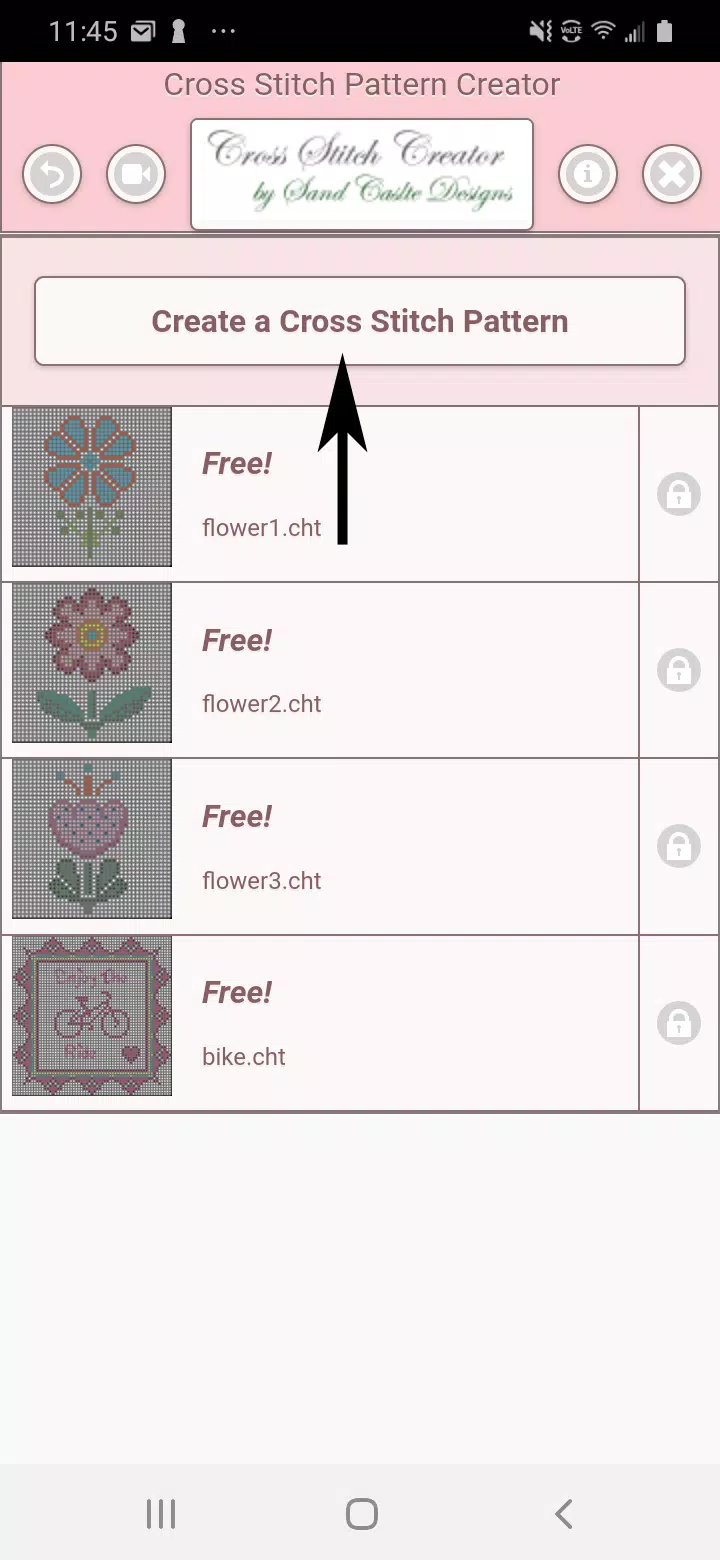
Включает 4 примера шаблонов крестового вышивания. Бесплатно для скачивания. Стоимость активации составляет 2,99 доллара.
Мы настоятельно рекомендуем использовать планшет из-за типичного размера шаблонов крестового вышивания.
Создавайте собственные шаблоны крестового вышивания с помощью Конструктора шаблонов крестового вышивания
Чтобы начать создание, нажмите кнопку «Создать шаблон крестового вышивания».
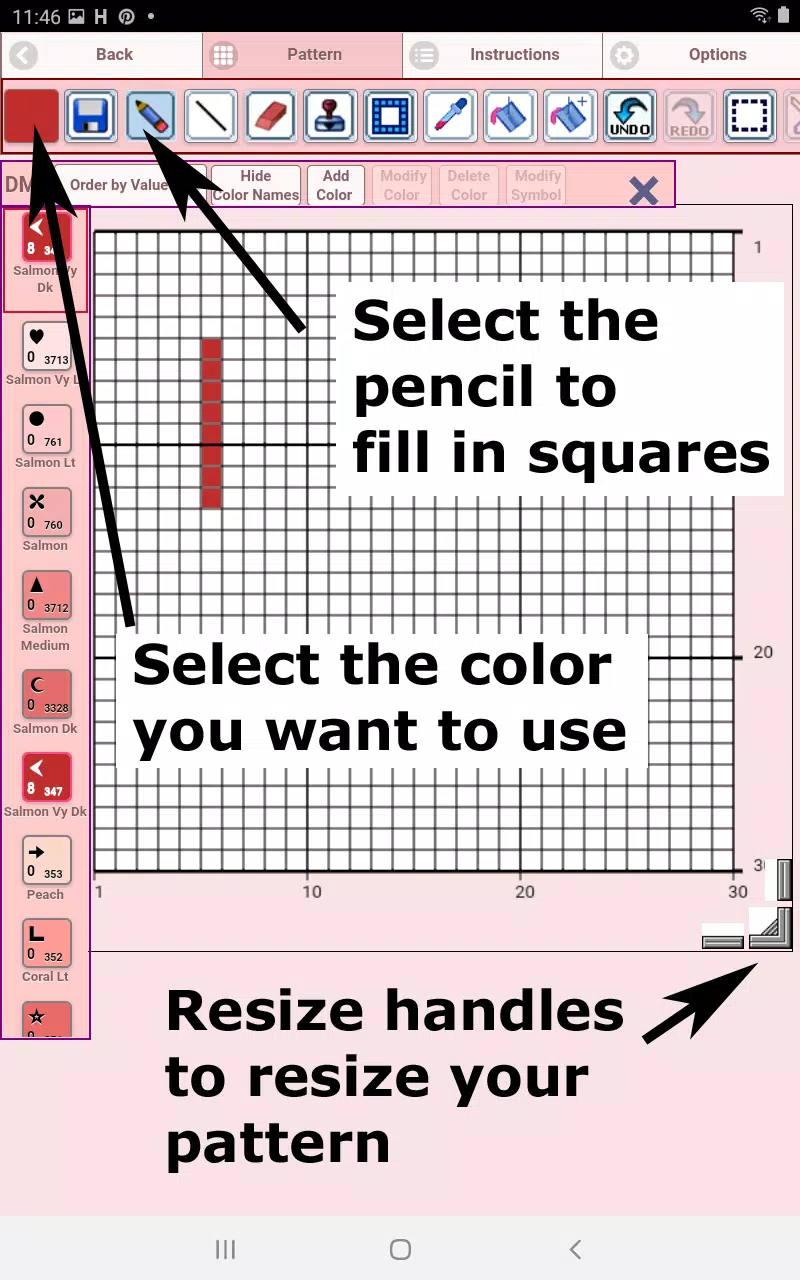
Откроется редактор шаблонов крестового вышивания. Заполните клетки цветами нитей DMC.
Если желаете, вы также можете добавить пользовательские цвета.
Начать работу очень просто: используйте инструмент «Карандаш», чтобы заполнить клетки вашего шаблона. Используйте стирательную ручку, чтобы удалить заполненные клетки.
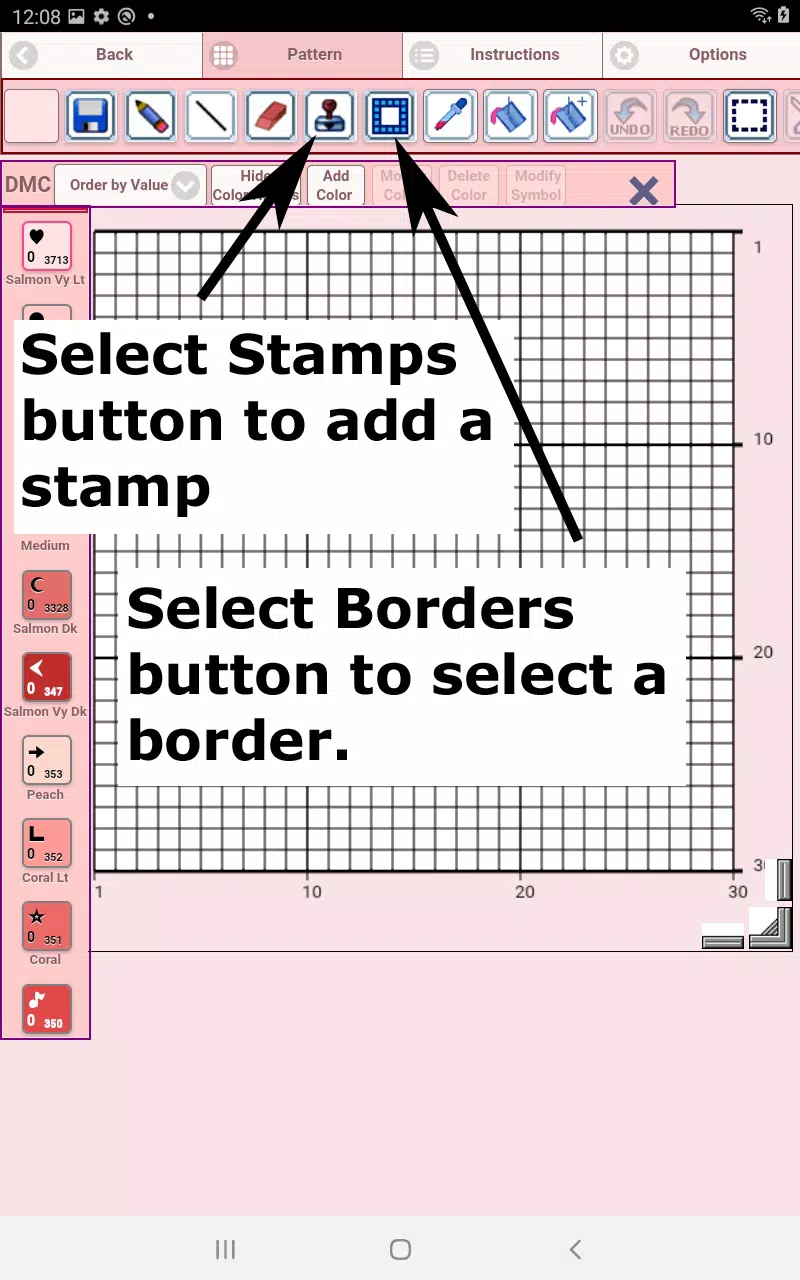
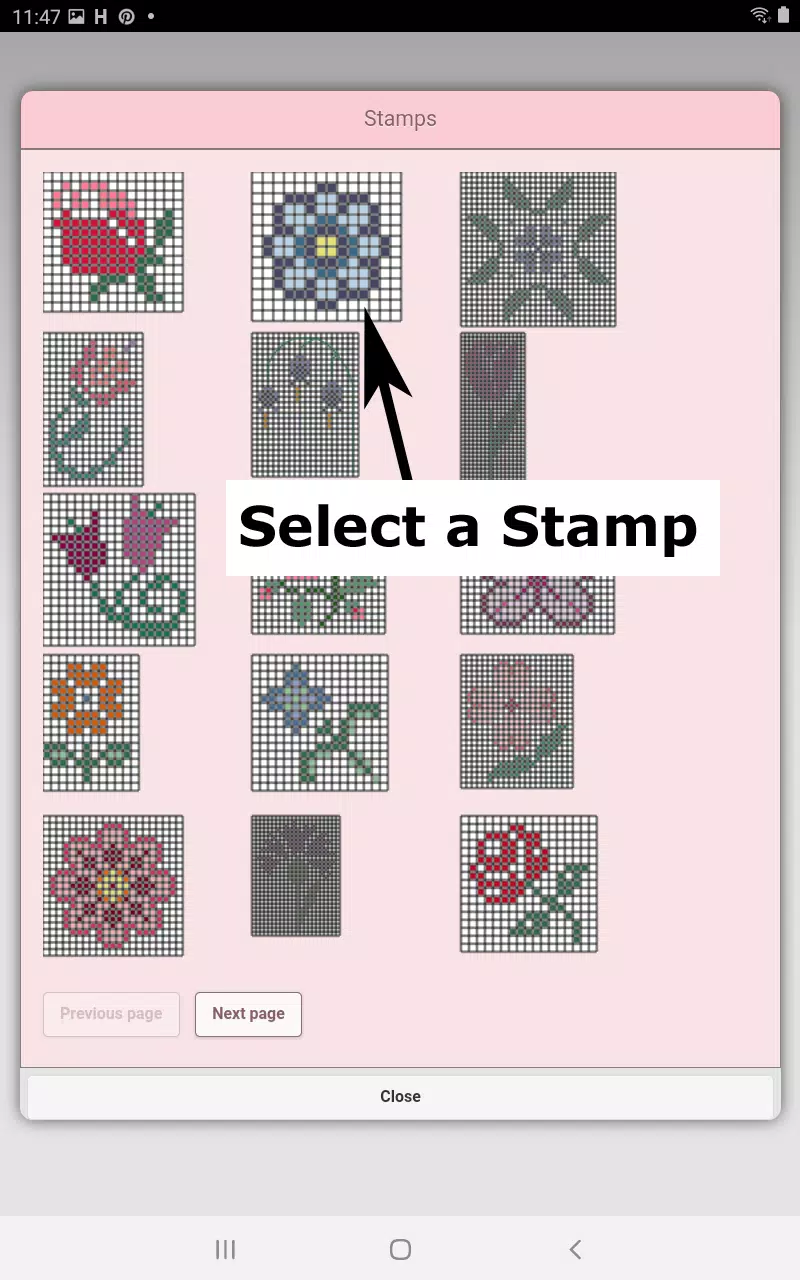
Выберите из более чем 80 штампов и рамок, которые можно добавить в ваш шаблон крестового вышивания.
Панель кнопок, с лева направо:
Кнопка «Цвет нити DMC» – выберите желаемый цвет нити
Кнопка «Сохранить» – сохраните ваш шаблон
Кнопка «Карандаш» – заполните клетки вашего шаблона крестового вышивания
Кнопка «Стирательная ручка» – удалите заполненные клетки и линии обратной стежки
Кнопка «Обратная стежка» – сначала выберите цвет, затем нажмите эту кнопку, чтобы добавить линии обратной стежки
Кнопка «Перемещение обратной стежки» – перетащите выбранную обратную стежку в новое место
Кнопка «Конец стежка обратной стежки» – выберите обратную стежку; появятся синие ручки. При необходимости отрегулируйте любой конец
Кнопка «Штампы» – добавьте в ваш шаблон маленькие готовые дизайны крестового вышивания
Кнопка «Рамки» – выберите рамки, которые автоматически обрамят ваш дизайн
Кнопка «Капельница» – выберите цвет из вашего шаблона для использования в других местах
Кнопка «Ведро» – заполните выбранную область текущим цветом
Кнопка «Ведро+» – замените один цвет на текущий выбранный цвет
Кнопка «Отменить» – отмените последние изменения
Кнопка «Пересделать» – восстановите изменения, которые вы отменили
Кнопка «Поле выбора» – выберите область для вырезания, копирования, поворота или переворачивания
Кнопка «Вырезать» – сначала выберите область с помощью инструмента выбора, затем вырежьте ее
Кнопка «Копировать» – после выбора области скопируйте ее в буфер обмена
Кнопка «Вставить» – вставьте скопированную область и перетащите ее на нужное место
Кнопка «Поворот» – поверните выбранную область или весь шаблон
Кнопка «Перевернуть вправо/влево» – переверните выбранную область или шаблон горизонтально
Кнопка «Перевернуть сверху/снизу» – переверните выбранную область или шаблон вертикально
Кнопка «Увеличение» – увеличьте размер отображения шаблона
Кнопка «Уменьшение» – уменьшите размер отображения шаблона
Кнопка «Символы» – отобразите уникальный символ для каждого цвета, чтобы определить его значение
Кнопка «Фото» – загрузите фотографию с вашего устройства и преобразуйте ее в шаблон
Кнопка «Социальные сети» – поделитесь своим шаблоном по электронной почте, текстовым сообщением и другими способами
Панели регулировки размера – расположены в правом нижнем углу; перетаскивайте их, чтобы отрегулировать размер вашего шаблона
Настройки опций – настройте цвет сетки, измените стиль заполнения с «Твердый» на «Кресты», или скрыть счетчик строк/столбцов
Выберите, нужно ли отображать счетчик строк и столбцов.
Страница инструкций – отображает используемые цвета нитей DMC и готовый размер для различных типов ткани Aida
Разные размеры ткани Aida
Страница готового продукта – просмотрите свой вышитый шаблон. Вы также можете изменить цвет ткани.










-
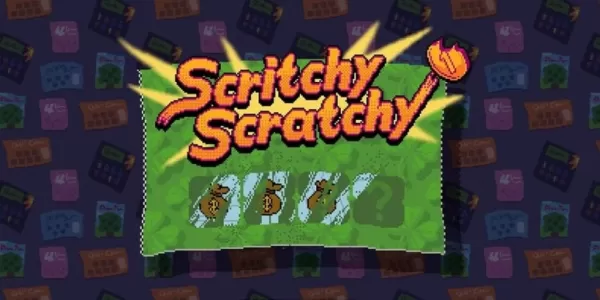 Scritchy Scratchy — симулятор скретч-карт, который скоро появится на iOS и Android
Scritchy Scratchy — это симулятор скретч-карт (серьёзно), который выходит на iOS и AndroidИгра предлагает вам скрывать карты, используя заработанные средства для увеличения удачи и силыВ ней присутствуют отголоски более глубоких психологических тем и
Sep 30,2026 -
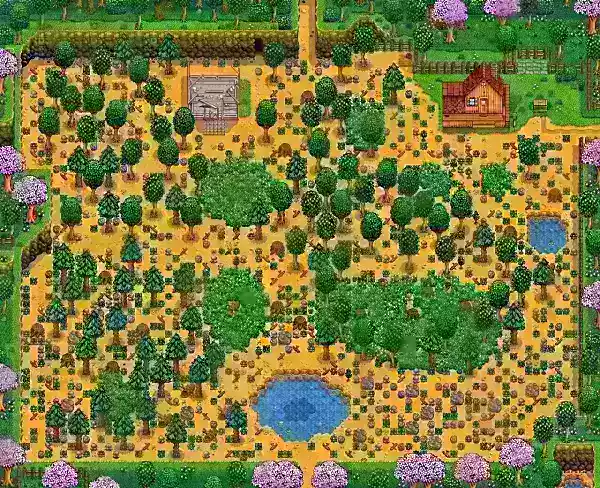 Руководство для новичков Stardew Valley на мобильных: основные механики и прогресс
Stardew Valley может показаться простым на первый взгляд, но за его очаровательным сельскохозяйственным фоном скрывается сложная симуляция, в которой различные системы взаимодействуют друг с другом. Новички часто находят первые часы игры подавляющими
Sep 30,2026 - ◇ As of now, Borderlands 4 has not been officially announced by 2K Games or Gearbox Software. The latest entry in the series is Borderlands 3, which launched in September 2020. While rumors, leaks, and fan speculation about a potential Borderlands 4 have circulated frequently—especially with the announcement of a new Borderlands animated series and ongoing development interest—there is no confirmed release date, official timing, or even a formal announcement regarding a fourth mainline game. For the most accurate and up-to-date information, it's recommended to follow official sources such as: 2K Games Official Website Gearbox Entertainment News Official social media accounts (Twitter/X, Facebook, Instagram) Always be cautious of unofficial leaks or "rumors" that may circulate online—these are often speculative or misleading. Stay tuned for future announcements, but as of now, Borderlands 4 is not set for release, and there are no official launch timings to report. Sep 28,2026
- ◇ Разблокирован секретный магазин REPO: полное руководство Sep 27,2026
- ◇ As of now, Fortnite has not officially returned to the iOS App Store in the United States after its long absence. The game was removed from Apple's App Store in 2020 following Apple's enforcement of its app store policies, which Epic Games challenged in a high-profile legal battle. Despite a favorable court ruling in 2021 that found Apple had engaged in anti-competitive behavior, Apple has not reinstated Fortnite on the iOS platform. Epic Games has continued to distribute Fortnite through its own website and alternative storefronts, but these methods require users to enable "Enterprise" or sideload apps—options that are not officially supported by Apple and are not accessible to most iOS users. In summary: ❌ Fortnite is not currently available on the official iOS App Store in the U.S. ✅ Players can access the game via Epic’s website, but it requires sideloading and is not a seamless experience. 🔍 The situation remains unresolved, and Apple has not restored Fortnite to the App Store. For the latest updates, follow official sources like Epic Games’ blog or Apple’s App Store policy announcements. Sep 27,2026
- ◇ Activision настаивает: реклама Black Ops 6 и Warzone в меню экипировки, подвергнутая жесткой критике, была «тестом», опубликованным «по ошибке», и после волны возмущения её убрали Sep 25,2026
- ◇ Сценарий The Batman 2 наконец завершен: Мэтт Ривз публикует долгожданное обновление Sep 24,2026
- ◇ Причина? Кроссворд Подсказка - Попробуйте Hard Guides Sep 24,2026
- ◇ Blizzard поддерживает рост Marvel Rivals и анонсирует масштабное обновление Overwatch 2 Sep 19,2026
- ◇ Опубликованы примечания к патчу третьего сезона Black Ops 6 Sep 19,2026
- ◇ По провалу «Элио» руководитель Pixar признает: сейчас «тяжёлое время» для создания оригинальных фильмов, но альтернатива — «снимать Toy Story 27» Sep 16,2026
- ◇ Дисней Мэджик Мэтч 3D открывает предварительную регистрацию Sep 15,2026


- 1 Как получить все наряды способности в бесконечности Никки Feb 28,2025
- 2 Pokemon GO Fest 2025: даты, места и подробности мероприятия Jan 08,2025
- 3 Украинский Интернет застопорился из-за «S.T.A.L.K.E.R.» 2' Релиз ошеломляет Dec 30,2024
- 4 Черный миф: Wukong возглавил чарты Steam за несколько дней до запуска Jan 07,2025
- 5 Pokémon TCG Pocket: Wonder Date, время и промо -карты - февраль 2025 г. Mar 03,2025
- 6 Inzoi, корейский римский, похожий на Sims, задержанный до марта 2025 года Mar 01,2025
- 7 Коды Trigger Asnia Stareed Asnia (январь 2025 г.) Mar 06,2025
- 8 Assassin's Creed Shadows отложено на март 2025 года для улучшений Feb 21,2025