Cross Stitch Pattern Creator
- Design de arte
- 5.0.2
- 7.1 MB
- by Crochet Designs
- Android 8.0+
- May 17,2026
- Nome do pacote: com.crochetdesigns.crossstitchcreator
Crie seus próprios padrões de ponto cruzado.
Criador de Padrões de Ponto Cruzado
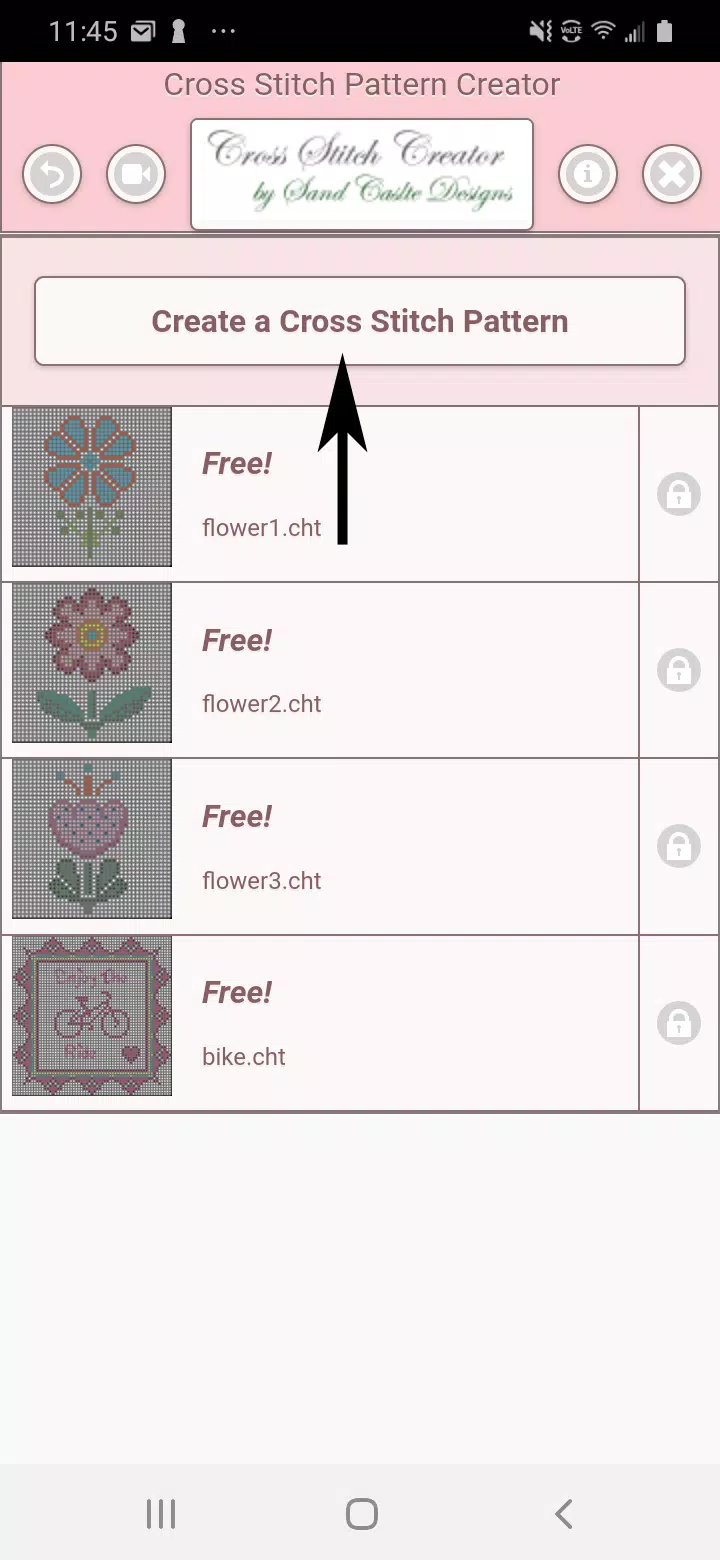
Inclui 4 modelos de ponto cruzado para teste. Disponíveis para download gratuito. O custo de ativação é de $2,99.
Recomendamos fortemente o uso de um tablet devido ao tamanho típico dos padrões de ponto cruzado.
Crie seus próprios padrões de ponto cruzado com o Criador de Padrões de Ponto Cruzado
Para começar a criar, clique no botão “Criar um Padrão de Ponto Cruzado”.
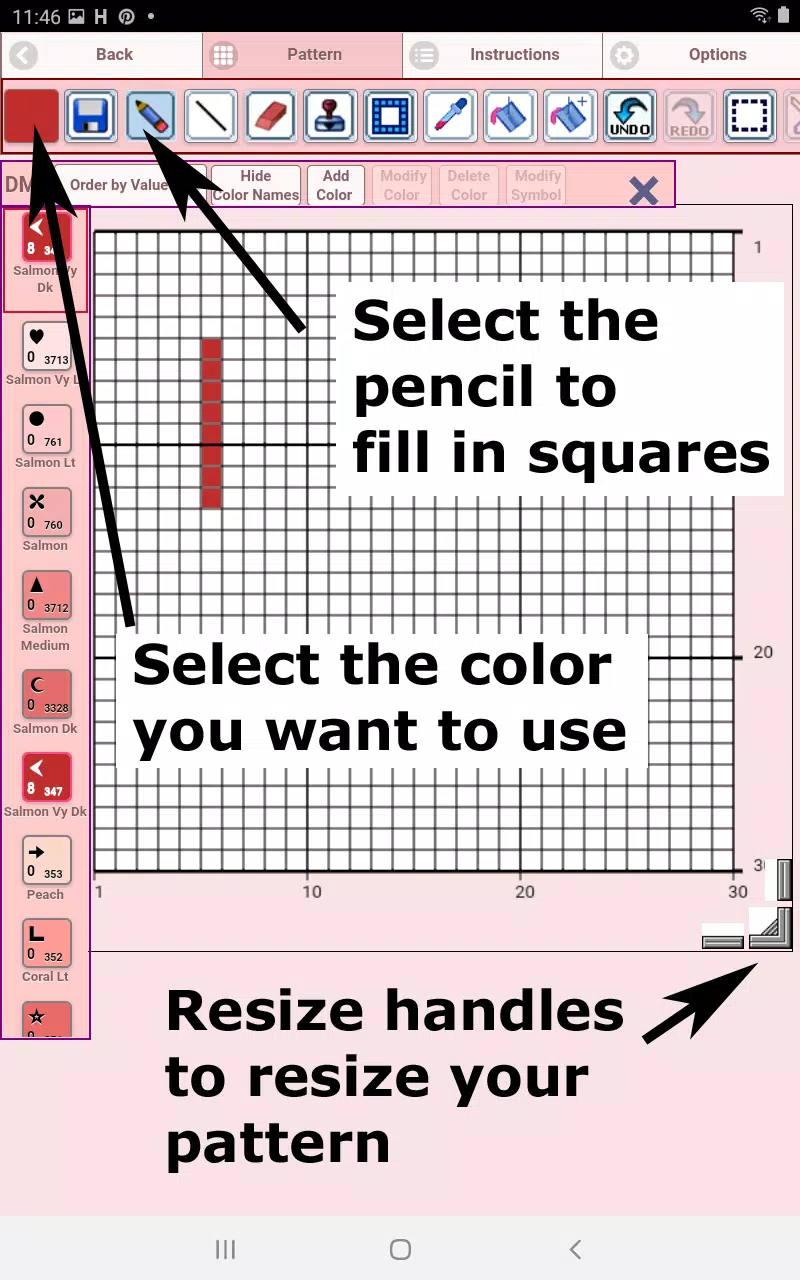
O Editor de Padrões de Ponto Cruzado será aberto. Preencha os quadrados com as cores do fio DMC.
Você também pode adicionar cores personalizadas, se desejar.
É muito fácil começar: use a ferramenta de lápis para preencher os quadrados em seu padrão. Use o apagador para limpar os quadrados já preenchidos.
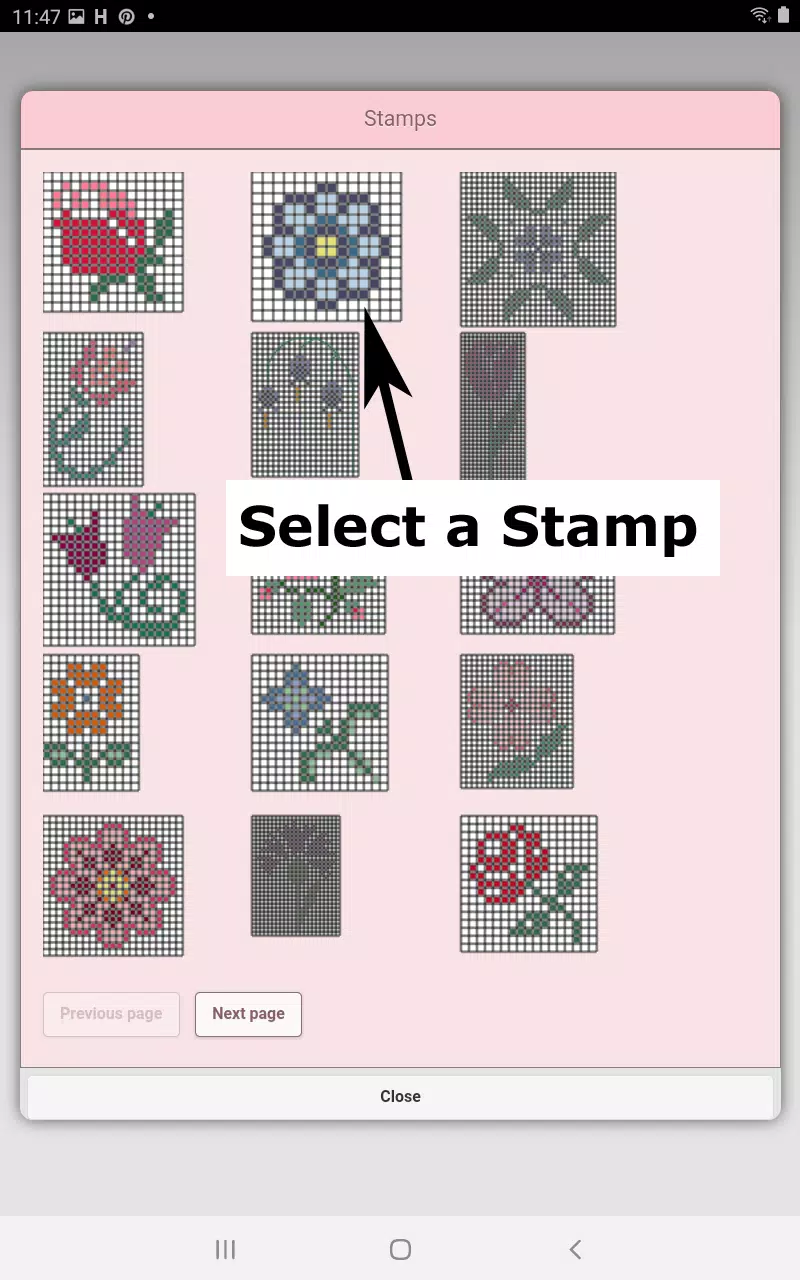
Escolha entre mais de 80 estampas e bordas para adicionar ao seu padrão de ponto cruzado.
A barra de botões, da esquerda para a direita, inclui:
Botão Cor do Fio DMC – Escolha a cor desejada do fio
Botão Salvar – Salva seu padrão
Botão Lápis – Preenche os quadrados em seu padrão de ponto cruzado
Botão Apagador – Apaga os quadrados já preenchidos e as linhas de costura reversa
Botão Costura Reversa – Primeiro, escolha uma cor. Em seguida, clique neste botão para adicionar linhas de costura reversa
Botão Movimentar Costura Reversa – Arraste uma linha de costura reversa selecionada para uma nova posição
Botão Alterar Extremo da Costura Reversa – Escolha uma linha de costura reversa; aparecerão alças azuis. Ajuste ambos os extremos conforme necessário
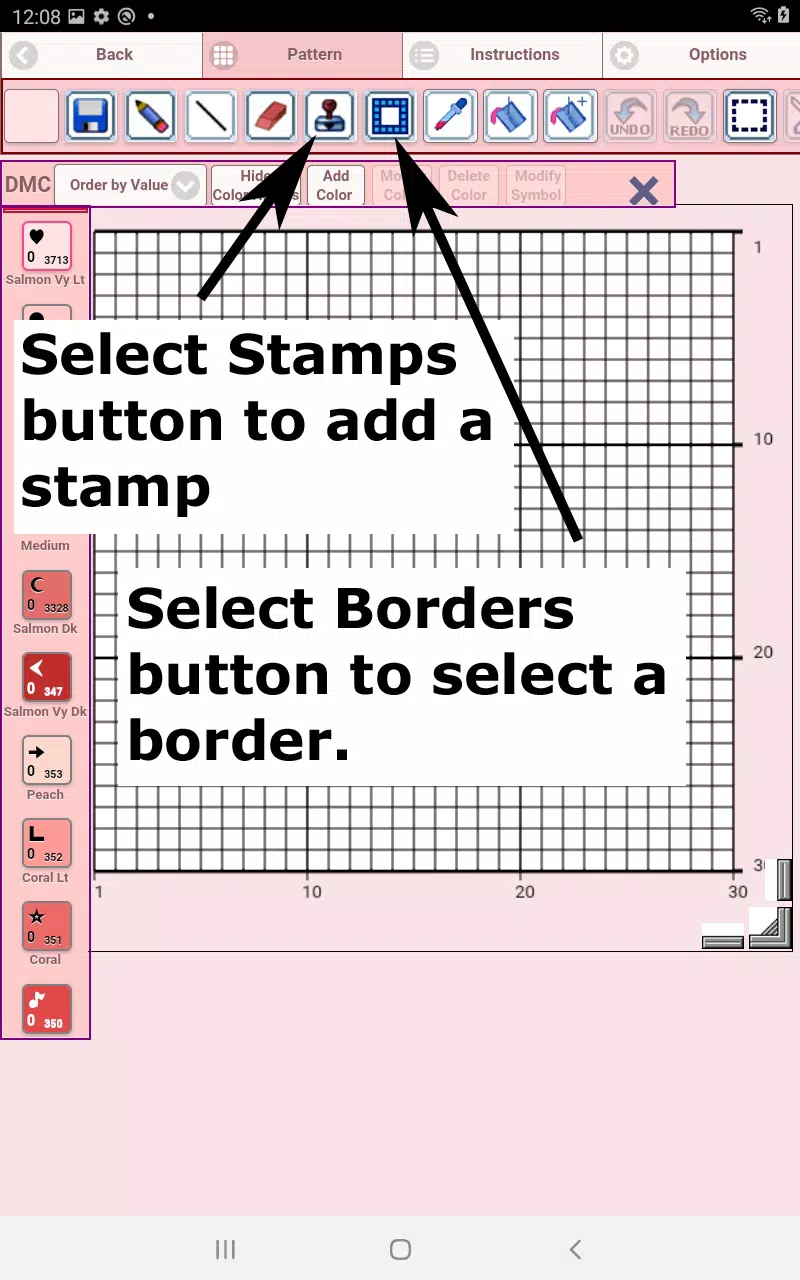
Botão Estampas – Adicione pequenos desenhos prontos de ponto cruzado ao seu padrão
Botão Bordas – Escolha bordas que se ajustem automaticamente ao seu design
Botão Pipeta – Escolha uma cor do seu padrão para usar em outro lugar
Botão Balde – Preencha uma área selecionada com a cor atual
Botão Balde+ – Substitua uma cor pela cor atualmente selecionada
Botão Desfazer – Reverta sua última alteração
Botão Refazer – Restaure as alterações que você desfez
Botão Caixa de Seleção – Selecione uma área para cortar, copiar, rotacionar ou inverter
Botão Cortar – Primeiro, selecione uma área com a ferramenta de seleção e, em seguida, corte-a
Botão Copiar – Após selecionar uma área, copie-a para a área de transferência
Botão Colar – Cole a área copiada e arraste-a no local desejado
Botão Rotacionar – Rotacione a área selecionada ou todo o padrão
Botão Inverter Direita/Esquerda – Inverta a seleção ou o padrão horizontalmente
Botão Inverter Cima/Abaixo – Inverta a seleção ou o padrão verticalmente
Botão Ampliar – Aumente o tamanho da visualização do padrão
Botão Diminuir – Reduza o tamanho da visualização do padrão
Botão Símbolos – Mostra um símbolo único para cada cor para identificar seu valor
Botão Imagem – Carregue uma foto de seu dispositivo e converta-a em um padrão
Botão Mídias Sociais – Compartilhe seu padrão por e-mail, mensagem de texto e outros meios
Barra de Redimensionamento – Localizada no canto inferior direito; arraste para ajustar o tamanho do seu padrão
Configurações de Opção – Personalize a cor da grade, altere o estilo de preenchimento de Sólido para X’s ou oculte o contador de linhas-colunas
Escolha se deseja exibir o contador de linhas e colunas.
Página de Instruções – Mostra as cores DMC utilizadas e os tamanhos finais para diferentes números de tecidos Aida
Diferentes tamanhos de tecidos Aida
Página do Produto Final – Visualize seu padrão costurado. Você também pode alterar a cor do tecido.










-
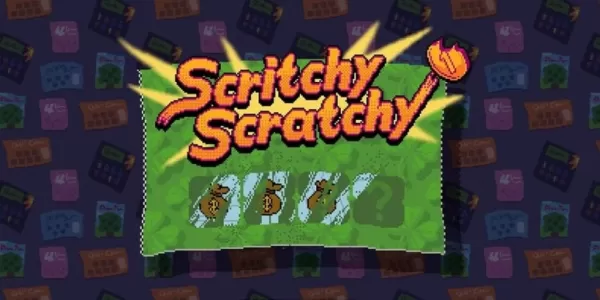 Scritchy Scratchy é um simulador de raspadinhas (sim, realmente) que chega ao iOS e Android
Scritchy Scratchy é um simulador de raspadinhas (a sério), que chega às plataformas iOS e AndroidO jogo desafia-o a raspar cartões, utilizando os seus ganhos para aumentar a sua sorte e poderApresenta nuances de temas psicológicos mais profundos e um
Sep 30,2026 -
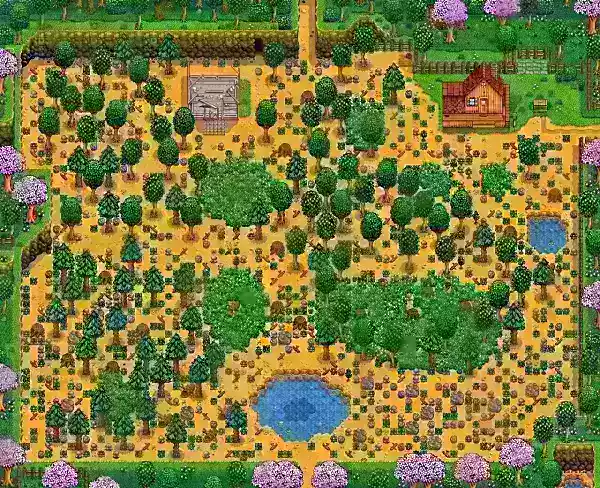 Guia para Iniciantes de Stardew Valley para Dispositivos Móveis: Entenda as Mecânicas Principais e Como Progressar
O Stardew Valley pode parecer simples à primeira vista, mas, por trás de sua charmosa configuração agrícola, encontra-se uma simulação complexa na qual vários sistemas interagem de maneira significativa. Os iniciantes frequentemente acham as primeira
Sep 30,2026 - ◇ Lançamento de Borderlands 4: Horários oficiais de lançamento Sep 28,2026
- ◇ Loja Secreta do REPO Revelada: Guia Completo Sep 27,2026
- ◇ Fortnite Volta ao iOS nos EUA Após Longa Espera Sep 27,2026
- ◇ Activision insiste que os anúncios muito criticados de Call of Duty: Black Ops 6 e Warzone nos menus de equipamento foram um 'teste' publicado 'por engano', e os remove após a reação negativa Sep 25,2026
- ◇ Roteiro de The Batman 2 está finalmente completo; Matt Reeves compartilha atualização tão esperada Sep 24,2026
- ◇ Causa raiz? Pista de cruzadinha - Try Hard Guides Sep 24,2026
- ◇ Blizzard abraça o sucesso de Marvel Rivals e anuncia grandes mudanças em Overwatch 2 Sep 19,2026
- ◇ Notas de Correção da Temporada 3 do Black Ops 6 Reveladas Sep 19,2026
- ◇ Com o fracasso de Elio, executivo da Pixar admite que é um 'momento difícil' para produzir filmes originais, mas a alternativa é 'fazer Toy Story 27' Sep 16,2026
- ◇ Disney Magic Match 3D abre pré-registro Sep 15,2026


- 1 Como obter todas as roupas de habilidade no infinito nikki Feb 28,2025
- 2 Pokémon GO Fest 2025: datas, locais e detalhes do evento Jan 08,2025
- 3 Internet ucraniana estagnada como 'S.T.A.L.K.E.R. 2' Liberação oprime Dec 30,2024
- 4 Black Myth: Wukong lidera as paradas do Steam dias antes de seu lançamento Jan 07,2025
- 5 Pokémon TCG Pocket: Data de escolha de maravilha, hora e cartões promocionais - fevereiro de 2025 Mar 03,2025
- 6 Inzoi, um coreano semelhante a Sims, atrasado para março de 2025 Mar 01,2025
- 7 Códigos de gatilho Asnia sem semente de estrelas (janeiro de 2025) Mar 06,2025
- 8 Assassin's Creed Shadows adiado para março de 2025 para aprimoramentos Feb 21,2025





-
Jogos hipercasuais viciantes para jogo rápido
Um total de 10
-
Melhores jogos de RPG para Android
Um total de 10