Cross Stitch Pattern Creator
- Diseño artístico
- 5.0.2
- 7.1 MB
- by Crochet Designs
- Android 8.0+
- May 17,2026
- Nombre del paquete: com.crochetdesigns.crossstitchcreator
Diseña tus propios patrones de punto cruzado.
Creador de Patrones de Punto Cruzado
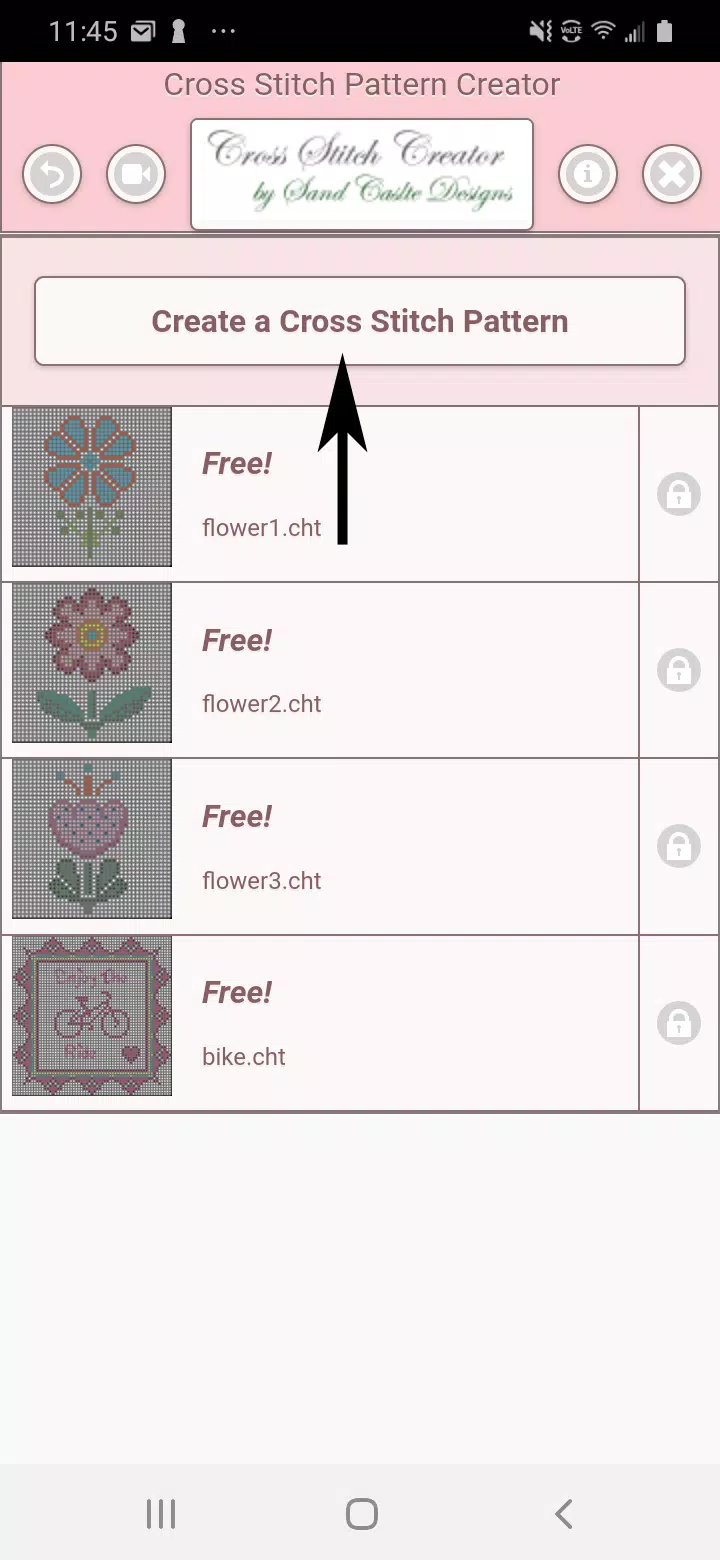
Incluye 4 ejemplos de patrones de punto cruzado. Descargables gratis. El costo de activación es de $2.99.
Recomendamos encarecidamente el uso de una tableta debido al tamaño típico de los patrones de punto cruzado.
Crea tus propios patrones de punto cruzado con el Creador de Patrones de Punto Cruzado
Para comenzar a diseñar, haz clic en el botón “Crear un Patrón de Punto Cruzado”.
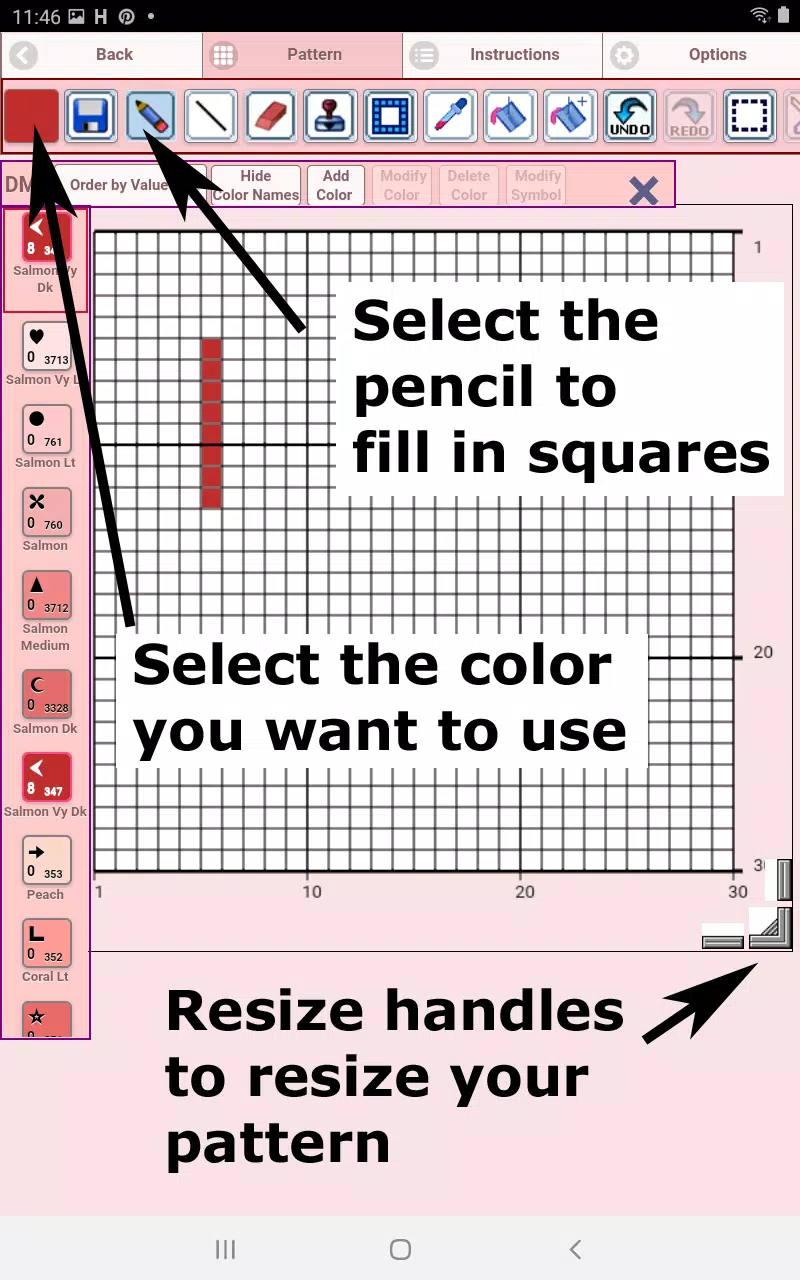
Se abrirá el Editor de Patrones de Punto Cruzado. Rellena los cuadrados con los colores del hilo DMC.
Incluso puedes agregar colores personalizados si lo deseas.
Comenzar es sencillo: usa la herramienta de lápiz para rellenar los cuadrados de tu patrón. Usa el borrador para borrar los cuadrados ya rellenos.
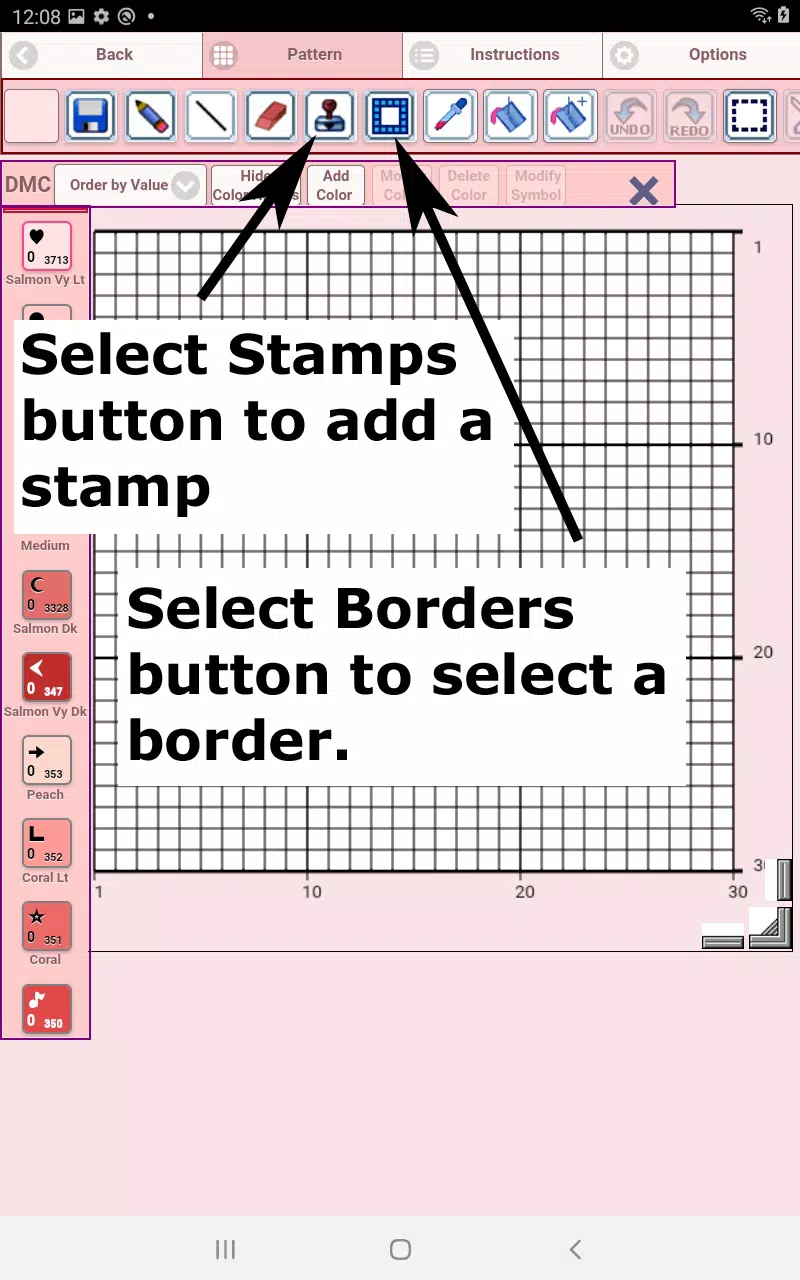
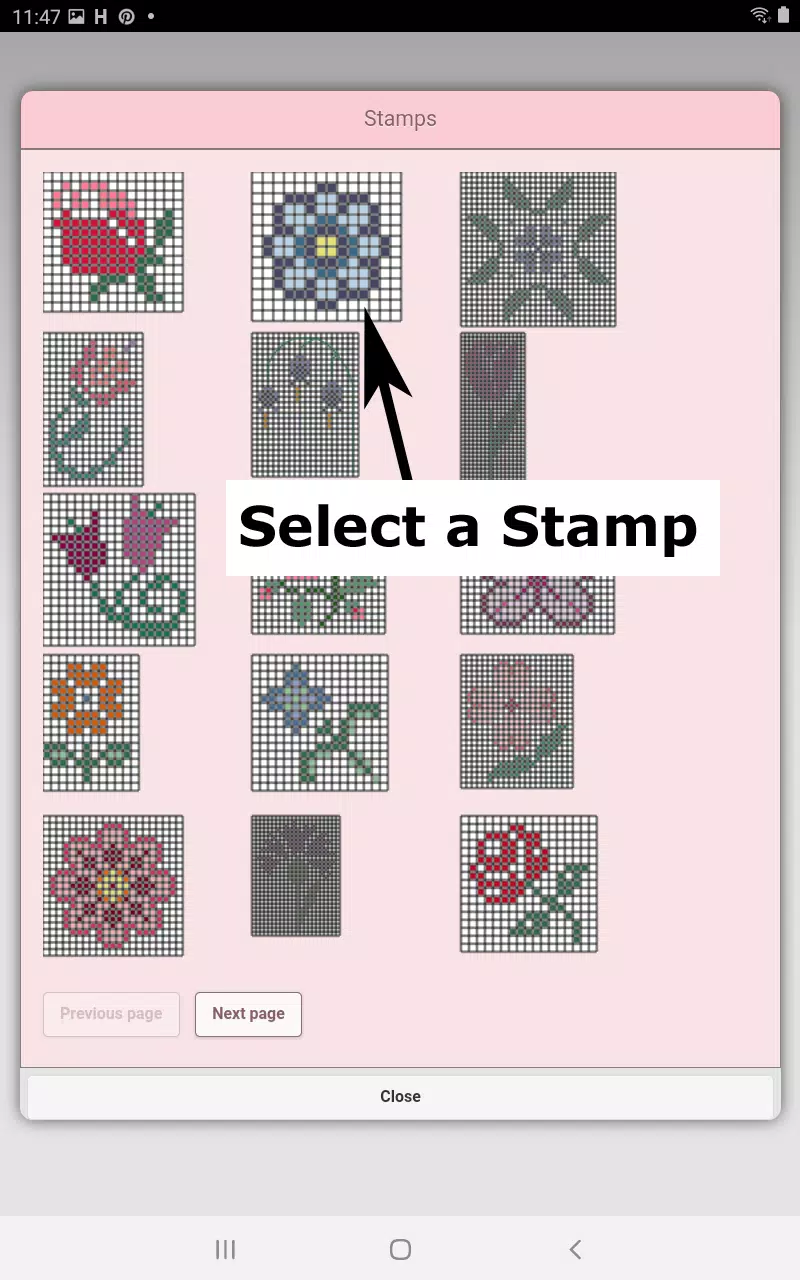
Elige entre más de 80 estampillas y bordes para aplicar a tu patrón de punto cruzado.
La barra de botones, de izquierda a derecha, incluye:
Botón de Color del Hilo DMC – Elige el color de hilo que desees
Botón de Guardar – Guarda tu patrón
Botón de Lápiz – Rellena los cuadrados de tu patrón de punto cruzado
Botón de Borrador – Borra los cuadrados ya rellenos y las líneas de puntada posterior
Botón de Puntada Posterior – Primero elige un color. Luego haz clic en este botón para agregar líneas de puntada posterior
Botón de Desplazar Puntada Posterior – Arrastra una puntada posterior seleccionada a una nueva posición
Botón de Finalizar Puntada Posterior – Elige una puntada posterior; aparecerán los controles azules. Ajusta ambos extremos según sea necesario
Botón de Estampillas – Agrega pequeños diseños de punto cruzado prehechos a tu patrón
Botón de Bordes – Elige bordes que se ajusten automáticamente alrededor de tu diseño
Botón de Pipeta – Elige un color de tu patrón para usarlo en otro lugar
Botón de Cubo – Rellena un área seleccionada con el color actual
Botón de Cubo+ – Reemplaza un color por el color seleccionado actualmente
Botón de Deshacer – Restablece tu último cambio
Botón de Volver a Hacer – Restaura los cambios que deshiciste
Botón de Cuadro de Selección – Elige un área para cortar, copiar, rotar o voltear
Botón de Cortar – Primero elige un área con la herramienta de selección, luego córtala
Botón de Copiar – Después de seleccionar un área, cópiala al portapapeles
Botón de Pegar – Pega el área copiada y arrástrala en su lugar
Botón de Rotar – Rota el área seleccionada o todo el patrón
Botón de Voltear Derecha/Izquierda – Voltea la selección o el patrón horizontalmente
Botón de Voltear Arriba/Abajo – Voltea la selección o el patrón verticalmente
Botón de Ampliar – Aumenta la vista del patrón
Botón de Disminuir – Reduce la vista del patrón
Botón de Símbolos – Muestra un símbolo único para cada color para identificar su valor
Botón de Imagen – Carga una foto desde tu dispositivo y conviértela en un patrón
Botón de Redes Sociales – Comparte tu patrón por correo electrónico, mensaje de texto, etc.
Barra de Cambio de Tamaño – Ubicada en la esquina inferior derecha; arrástrala para ajustar el tamaño de tu patrón
Opciones de Configuración – Personaliza el color de la cuadrícula, cambia el estilo de relleno de sólido a cruzes, o oculta el contador de filas/columnas.
Elige si deseas mostrar el contador de filas y columnas.
Página de Instrucciones – Muestra los colores DMC utilizados y los tamaños finales para diferentes números de tejidos Aida.
Diferentes tamaños de tejidos Aida.
Página del Producto Final – Previsualiza tu patrón cosido. También puedes cambiar el color del tejido.










-
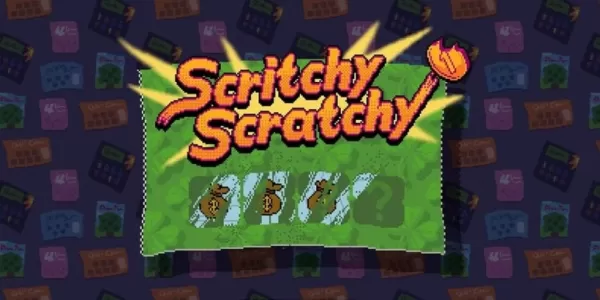 Scritchy Scratchy es un simulador de raspaditas (sí, en serio) que llega a iOS y Android
Scritchy Scratchy es un simulador de tarjetas raspaditas (en serio) que se lanza en iOS y AndroidEl juego te desafía a raspar tarjetas, utilizando tus ganancias para mejorar tu suerte y poderPresenta indicios de temas psicológicos más profundos y una
Sep 30,2026 -
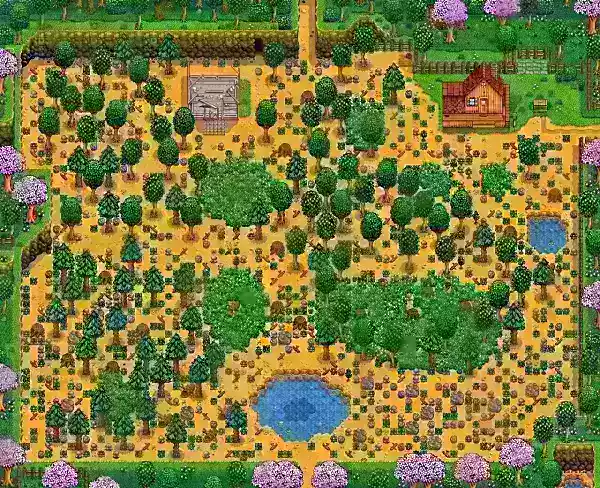 Guía de Stardew Valley para móviles: domina las mecánicas clave y avanza en el juego
Stardew Valley puede parecer sencillo a primera vista, pero bajo su encantadora configuración agrícola se esconde una simulación compleja donde diversos sistemas interactúan de manera significativa. Los nuevos jugadores suelen encontrar abrumadoras l
Sep 30,2026 - ◇ Lanzamiento de Borderlands 4: Horarios oficiales de lanzamiento Sep 28,2026
- ◇ Desbloqueado el Tienda Secreta de REPO: Guía Completa Sep 27,2026
- ◇ Fortnite regresa a iOS en EE.UU. tras una larga espera Sep 27,2026
- ◇ Activision asegura que los controvertidos anuncios de Call of Duty: Black Ops 6 y Warzone en los menús de equipamiento fueron una 'prueba' publicada 'por error' y los elimina tras la fuerte reacción Sep 25,2026
- ◇ El guion de The Batman 2 ya está completo: Matt Reeves comparte la esperada imagen actualizada Sep 24,2026
- ◇ ¿Causa raíz? Pista de crucigrama - Prueba guías duras Sep 24,2026
- ◇ Blizzard se une al auge de Marvel Rivals y anuncia una importante revisión de Overwatch 2 Sep 19,2026
- ◇ Se publicaron las notas de la parche de la temporada 3 de Black Ops 6 Sep 19,2026
- ◇ Con el fracaso de 'Elio', un ejecutivo de Pixar admite que es un 'momento difícil' para hacer películas originales, pero la alternativa es 'hacer Toy Story 27' Sep 16,2026
- ◇ Disney Magic Match 3D Abre la Prerregistración Sep 15,2026


- 1 Cómo obtener todos los atuendos de habilidad en Infinity Nikki Feb 28,2025
- 2 Pokémon GO Fest 2025: fechas, ubicaciones y detalles del evento Jan 08,2025
- 3 Internet ucraniano estancado como 'S.T.A.L.K.E.R. 2' Liberación abruma Dec 30,2024
- 4 Black Myth: Wukong encabeza las listas de Steam días antes de su lanzamiento Jan 07,2025
- 5 Pokémon TCG Pocket: Wonder Pick Fecha, hora y tarjetas de promoción - Febrero de 2025 Mar 03,2025
- 6 Inzoi, un coreano como Sims, retrasado a marzo de 2025 Mar 01,2025
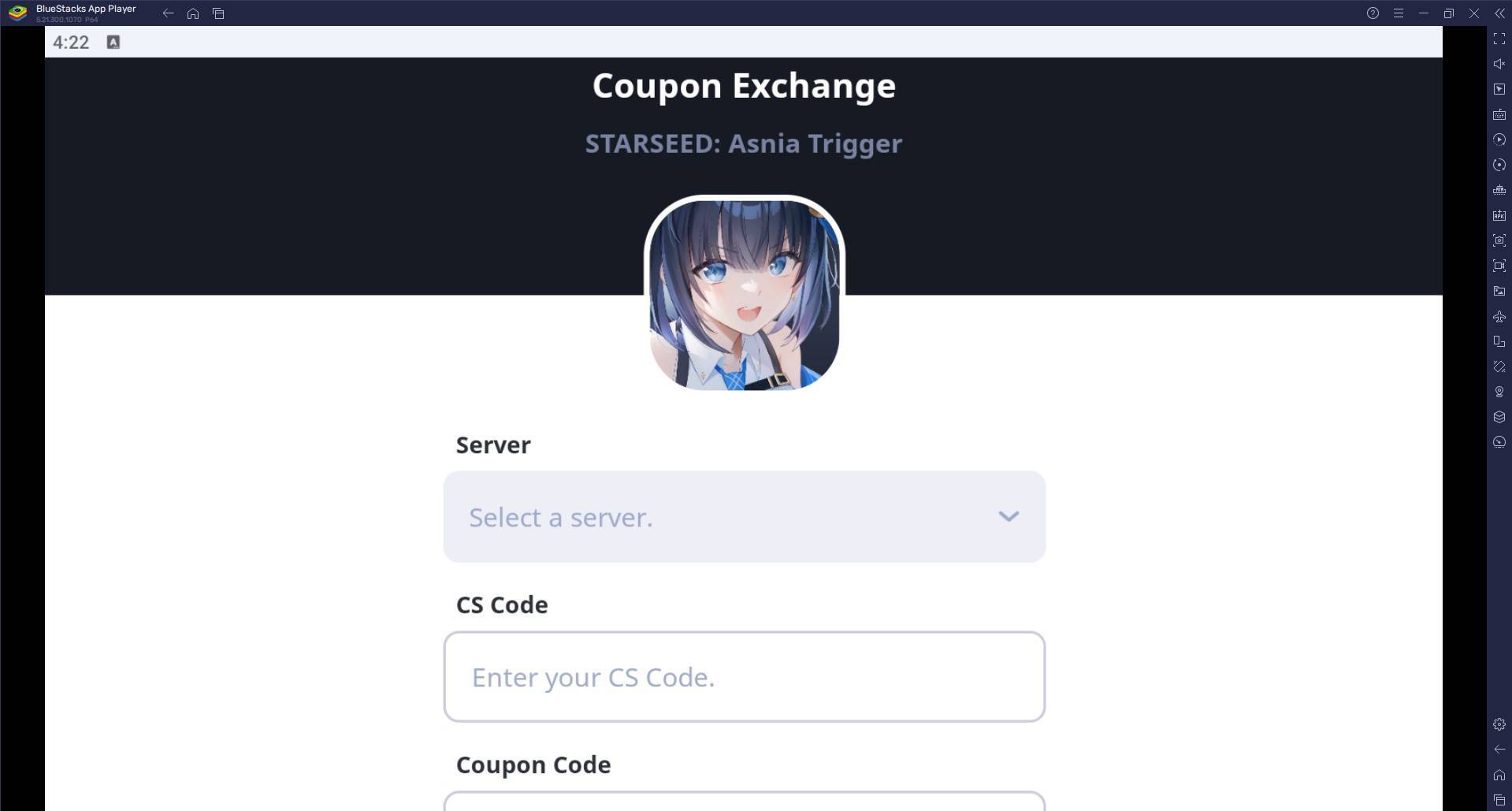
- 7 Códigos de activación de Asnia Starseed (enero de 2025) Mar 06,2025
- 8 Assassin's Creed Shadows pospuso hasta marzo de 2025 para mejorar Feb 21,2025





-
Juegos hipercasuales adictivos para un juego rápido
Un total de 10
-
Los mejores juegos de rol para Android
Un total de 10