

Cross Stitch Pattern Creator
- アートデザイン
- 5.0.2
- 7.1 MB
- by Crochet Designs
- Android 8.0+
- May 17,2026
- パッケージ名: com.crochetdesigns.crossstitchcreator
自分だけのクロスステッチパターンをデザインしましょう。
クロスステッチパターン作成ツール
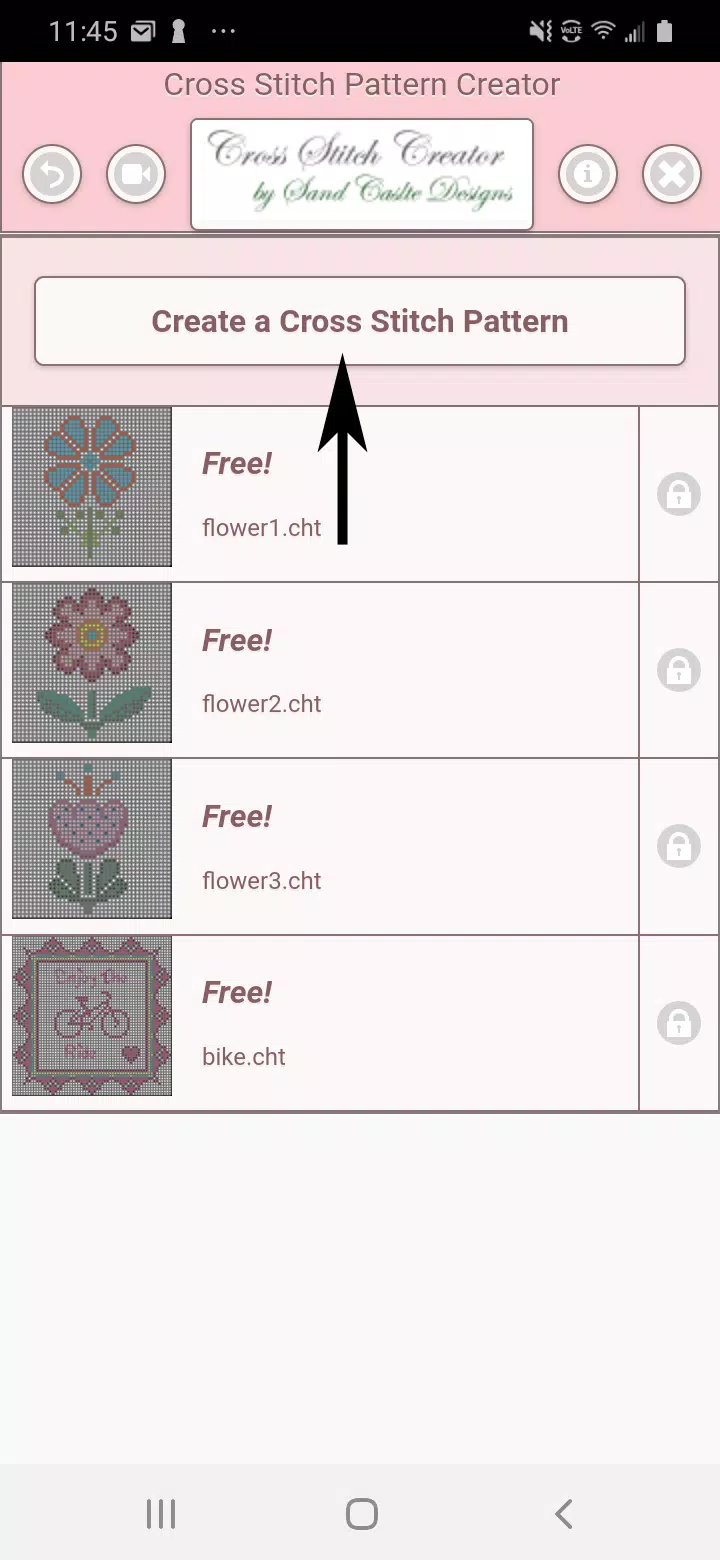
4つのサンプルパターンが含まれています。無料でダウンロード可能です。アクティベーションには2.99ドルが必要です。
クロスステッチパターンの一般的なサイズを考慮すると、タブレットを使用することを強くお勧めします。
クロスステッチパターン作成ツールを使って、自分だけのパターンを作りましょう。
デザインを始めるには、「クロスステッチパターンを作成」ボタンをクリックしてください。
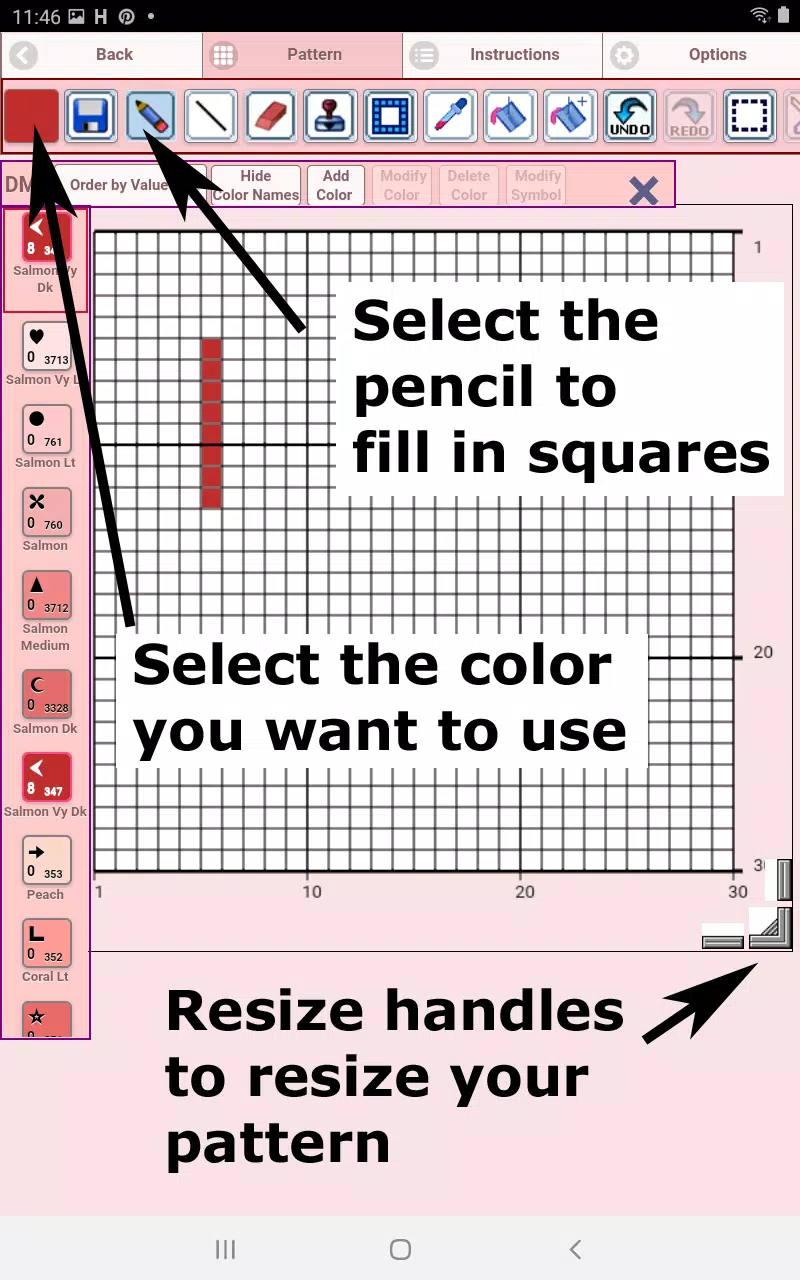
クロスステッチパターンエディタが開きます。DMCの糸の色でマス目を埋めてください。
必要に応じて、カスタムカラーを追加することもできます。
始め方は簡単です。鉛筆ツールを使ってパターンのマス目を埋め、消しゴムを使って埋めたマス目を消してください。
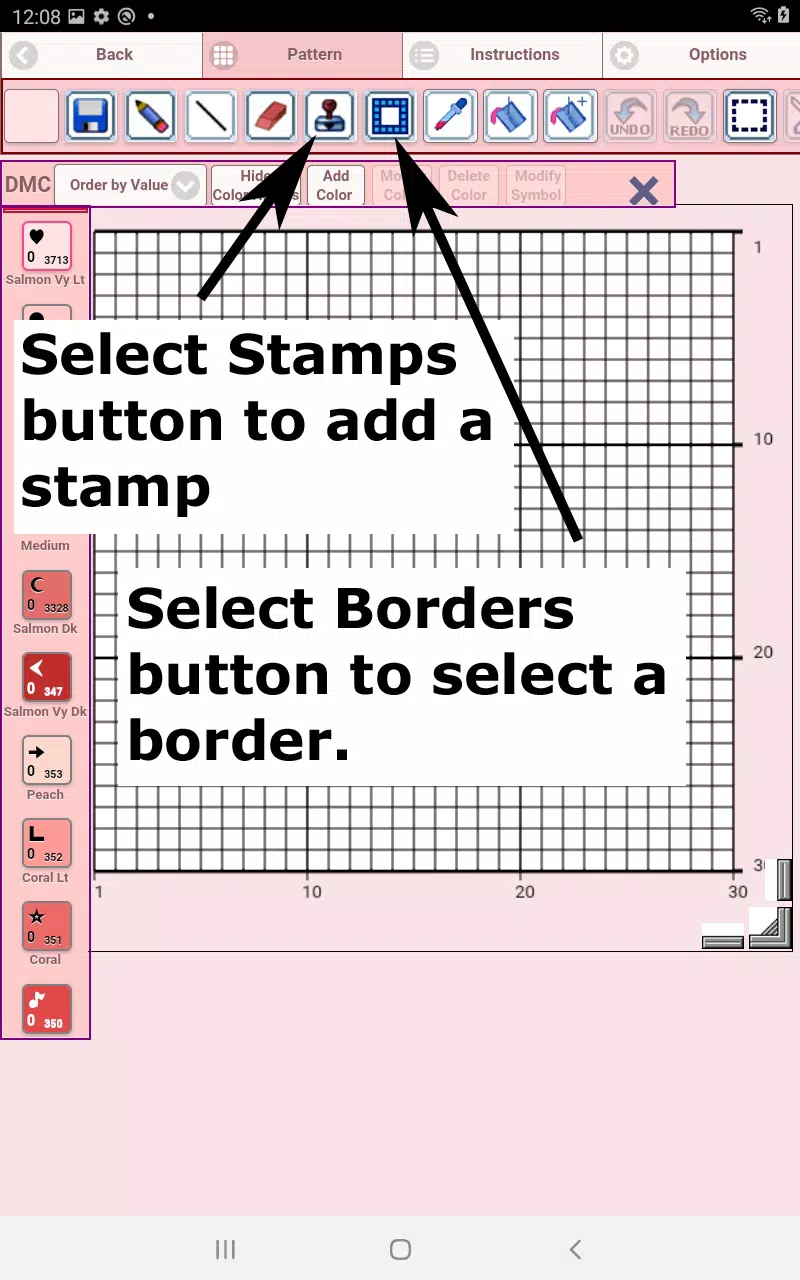
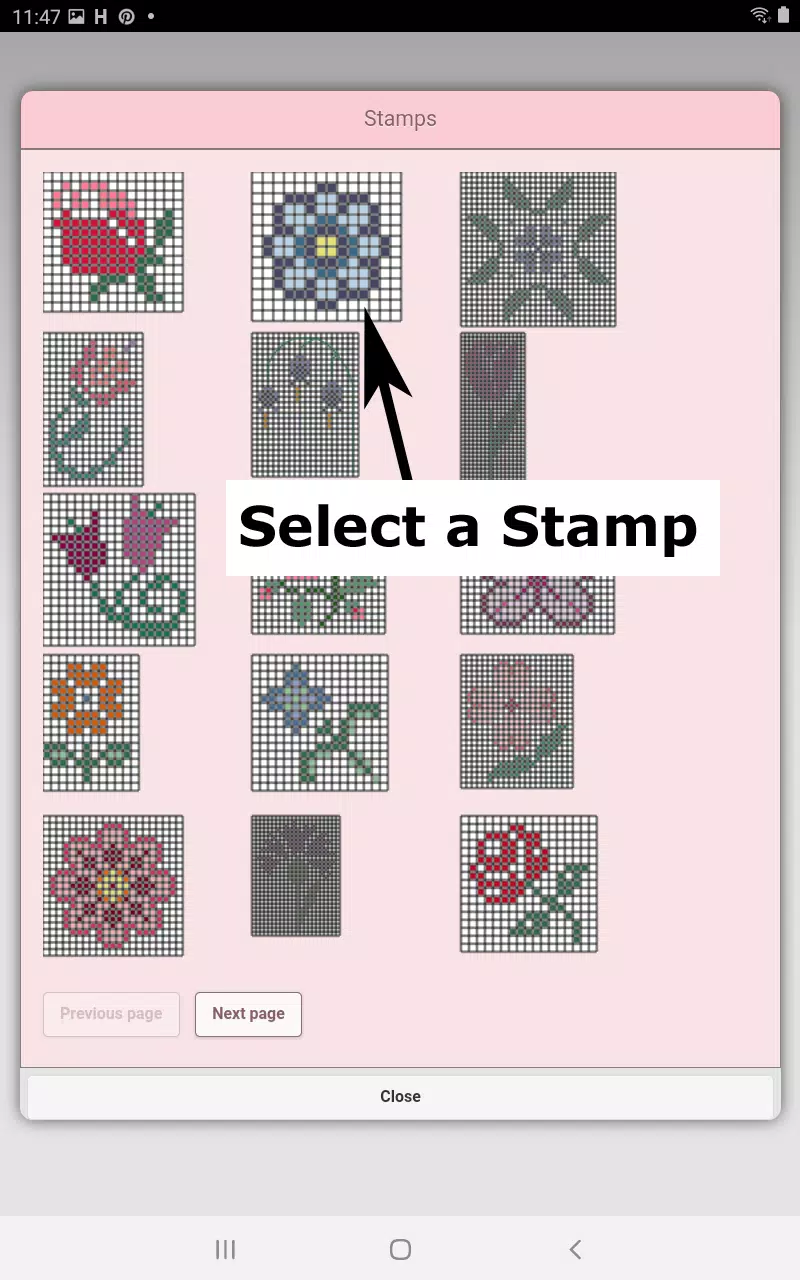
80種類以上のスタンプや bordure を選んで、自分のクロスステッチパターンに適用できます。
ボタンバーは左から右へ以下の通りです:
DMC糸の色ボタン – 好みの糸の色を選択してください
保存ボタン – パターンを保存します
鉛筆ボタン – クロスステッチパターンのマス目を埋めます
消しゴムボタン – 埋めたマス目や裏刺し線を消します
裏刺しボタン – まず色を選択してから、このボタンをクリックして裏刺し線を追加してください
裏刺しの移動ボタン – 選択した裏刺しを新しい位置にドラッグしてください
裏刺しの端の移動ボタン – 選択した裏刺しを選んで、青いハンドルが表示されます。必要に応じて両端を調整してください
スタンプボタン – 既製の小さなクロスステッチデザインをパターンに追加できます
bordureボタン – デザインを自動的に囲む bordure を選択できます
ドロッパーボタン – パターン内の色を選んで他の場所に使用できます
バケツボタン – 選択したエリアを現在の色で埋めます
バケツ+ボタン – 1つの色を現在選択している色で置き換えます
元に戻すボタン – 最後の変更を元に戻します
やり直しボタン – 元に戻した変更を復元します
選択ボックスボタン – 剪取、コピー、回転、反転するエリアを選択してください
切り取りボタン – まず選択ツールでエリアを選択してから、それを切り取ってください
コピーボタン – エリアを選択した後、クリップボードにコピーしてください
貼り付けボタン – コピーしたエリアを貼り付けて、適切な場所にドラッグしてください
回転ボタン – 選択したエリアや全体のパターンを回転させます
右/左反転ボタン – 選択したエリアやパターンを水平に反転させます
上/下反転ボタン – 選択したエリアやパターンを垂直に反転させます
ズームインボタン – パターンの表示を拡大します
ズームアウトボタン – パターンの表示を縮小します
シンボルボタン – 各色に対応するユニークなシンボルを表示して、その色を識別できるようにします
写真ボタン – デバイスから写真をアップロードし、それをパターンに変換できます
ソーシャルメディアボタン – 電子メールやテキストなどを使って、自分のパターンを共有できます
サイズ調整バー – 右下隅にあります。ドラッグしてパターンのサイズを調整できます
オプション設定 – グリッドの色をカスタマイズしたり、埋め込みスタイルを「実線」から「X字」に変更したり、行/列のカウントを非表示にしたりできます。
行と列のカウントを表示するかどうかを選択してください。
インストラクションページ – 使用されているDMCの色や、さまざまなアイダ布のサイズに応じた完成後のサイズが表示されます。
さまざまなアイダ布のサイズ
完成品ページ – 縫い上げたパターンをプレビューできます。また、生地の色も変更できます。










-
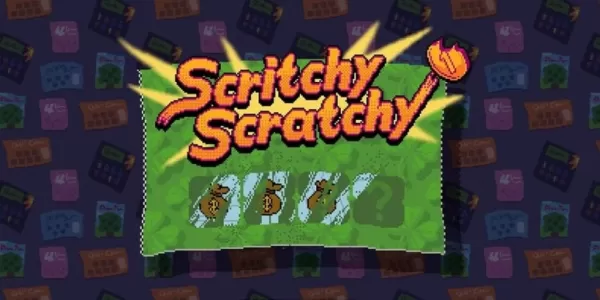 Scratchy Scratchyはスクラッチカードシミュレーター(本物です)iOSとAndroidに登場
Scritchy Scratchy は scratchcard シミュレーター(本物です)で、iOS と Android にリリースされますこのゲームは、収益を使って幸運とパワーを強化しながら、scratchcard を削ることをプレイヤーに要求します深い心理的なテーマの兆しと、プレイヤーが楽しめる奇妙に魅力的なゲームプレイが特徴ですご存知の通り、Pocket Gamer の塔では、私たちのもとに奇妙なコンセプトがいくつか舞い込んでいます。Roguelike のスピンオフ、エルトリックな釣りシミ
Sep 30,2026 -
 モバイル版『ステルダバレー』初心者ガイド:基本メカニクスと進捗の理解
スターデューバレーは一見するとシンプルに思えますが、魅力的な農業の背景の下には、さまざまなシステムが意味のある相互作用を行う複雑なシミュレーションが潜んでいます。初心者は、ゲーム内のガイドが最小限であるため、最初の数時間において圧倒されることがよくあります。この初心者向けガイドは、重要なメカニクス、日常のルーティン、そして各システムが長期的な進行をどのように支えるかを分解して解説します。私たちの目標は、あなたが自信を持って農場を始め、快適なペースで成長し、探検し、拡大する方法を学べるよう明確さを
Sep 30,2026 - ◇ 『ボーダーランズ4』発売開始:公式発売時刻一覧 Sep 28,2026
- ◇ REPOのシークットショップ解禁:完全ガイド Sep 27,2026
- ◇ 『フォートナイト』が米国でiOS復帰、長い待ち時間を経て Sep 27,2026
- ◇ アクティビジョン、「黒い作戦6」と「ウォーゾーン」の装備メニュー広告が激しく批判された件は「テスト」であり「誤って公開」され、バッシングを受けて削除したと主張 Sep 25,2026
- ◇ 『ザ・バットマン2』の脚本が遂に完成、マット・リーヴスが長年の待望を更新 Sep 24,2026
- ◇ 根本原因は?クロスワードパズルのヒント - Try Hard Guides Sep 24,2026
- ◇ 「オーバーウォッチ2」の大規模刷新へ、マーベル・ライバルズの台頭を歓迎する Blizzard Sep 19,2026
- ◇ 『ブラックオプス6』シーズン3のアップデートノートが公開 Sep 19,2026
- ◇ 「エリオ」興行不振を受け、ピクサー幹部が「オリジナル作品制作は厳しい時期」と認めるも、代替案は「トイ・ストーリー27」 Sep 16,2026
- ◇ ディズニーマジックマッチ3D事前登録受付開始 Sep 15,2026



- 1 Infinity Nikkiですべての能力衣装を得る方法 Feb 28,2025
- 2 Pokémon GO Fest 2025: 日程、場所、イベント詳細 Jan 08,2025
- 3 ウクライナのインターネットが「S.T.A.L.K.E.R.」として停止2分リリースで圧倒 Dec 30,2024
- 4 Black Myth: Wukong が発売数日前に Steam チャートでトップに Jan 07,2025
- 5 PokémonTCGポケット:不思議な日付、時刻、およびプロモーションカード - 2025年2月 Mar 03,2025
- 6 韓国のシムズのようなインゾイは、2025年3月に遅れました Mar 01,2025
- 7 スターシードアスニアトリガーコード(2025年1月) Mar 06,2025
- 8 アサシンの信条の影は、強化のために2025年3月に延期されました Feb 21,2025





-
予算編成と投資:金融アプリのガイド
合計 9
-
迅速なプレイのための中毒性の超高性ゲーム
合計 10