
Cross Stitch Pattern Creator
- 藝術與設計
- 5.0.2
- 7.1 MB
- by Crochet Designs
- Android 8.0+
- May 17,2026
- 圍名: com.crochetdesigns.crossstitchcreator
設計你自己的十字繡圖案。
十字繡圖案製作工具
包含4個示例十字繡圖案,可免費下載。啟用費用為2.99美元。
鑑於十字繡圖案通常較大的尺寸,我們強烈建議使用平板電腦進行操作。
使用十字繡圖案製作工具打造屬於你的十字繡圖案
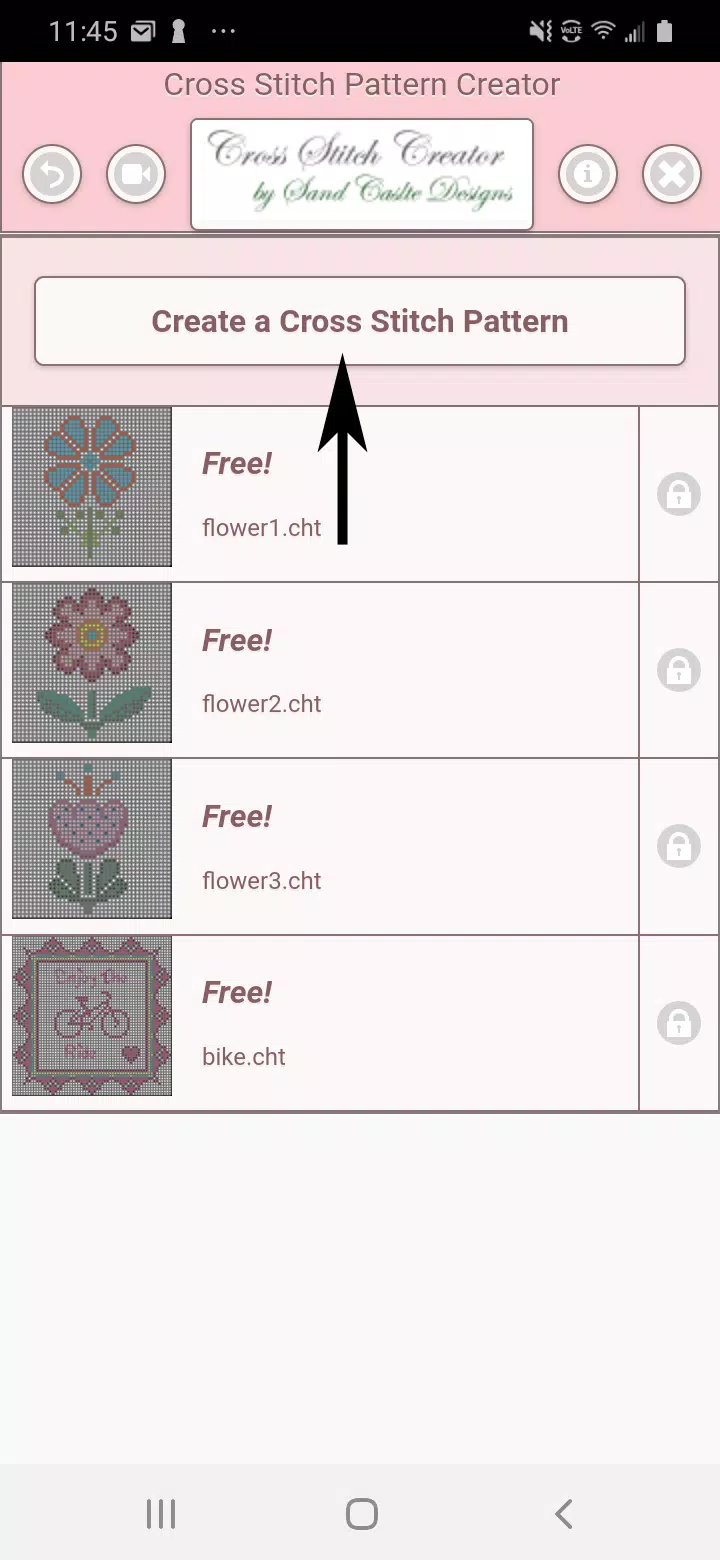
要開始設計,請點選“建立十字繡圖案”按鈕。
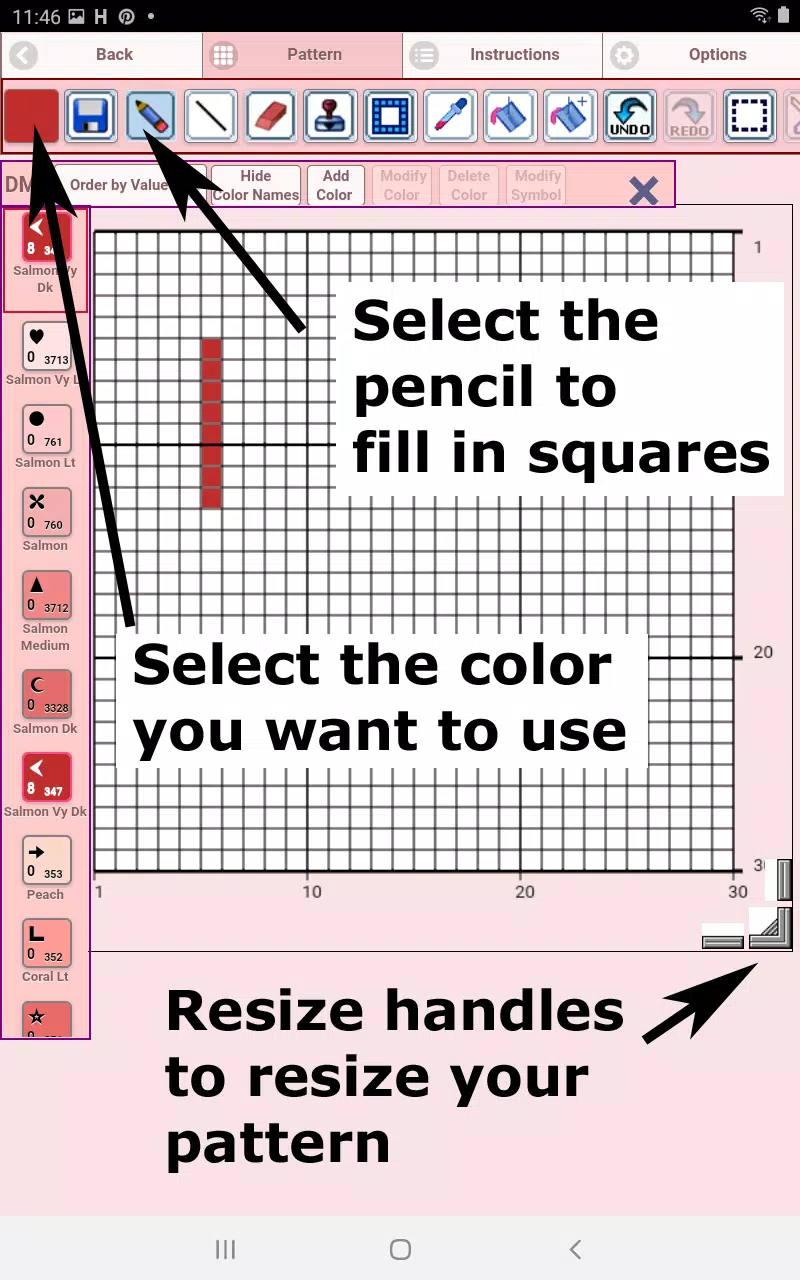
十字繡圖案編輯器將會開啟。用DMC線材的顏色填充方格。
如果你願意,甚至可以新增自定義顏色。
入門非常簡單:使用鉛筆工具填寫圖案中的方格,使用橡皮擦清除已填色的方格。
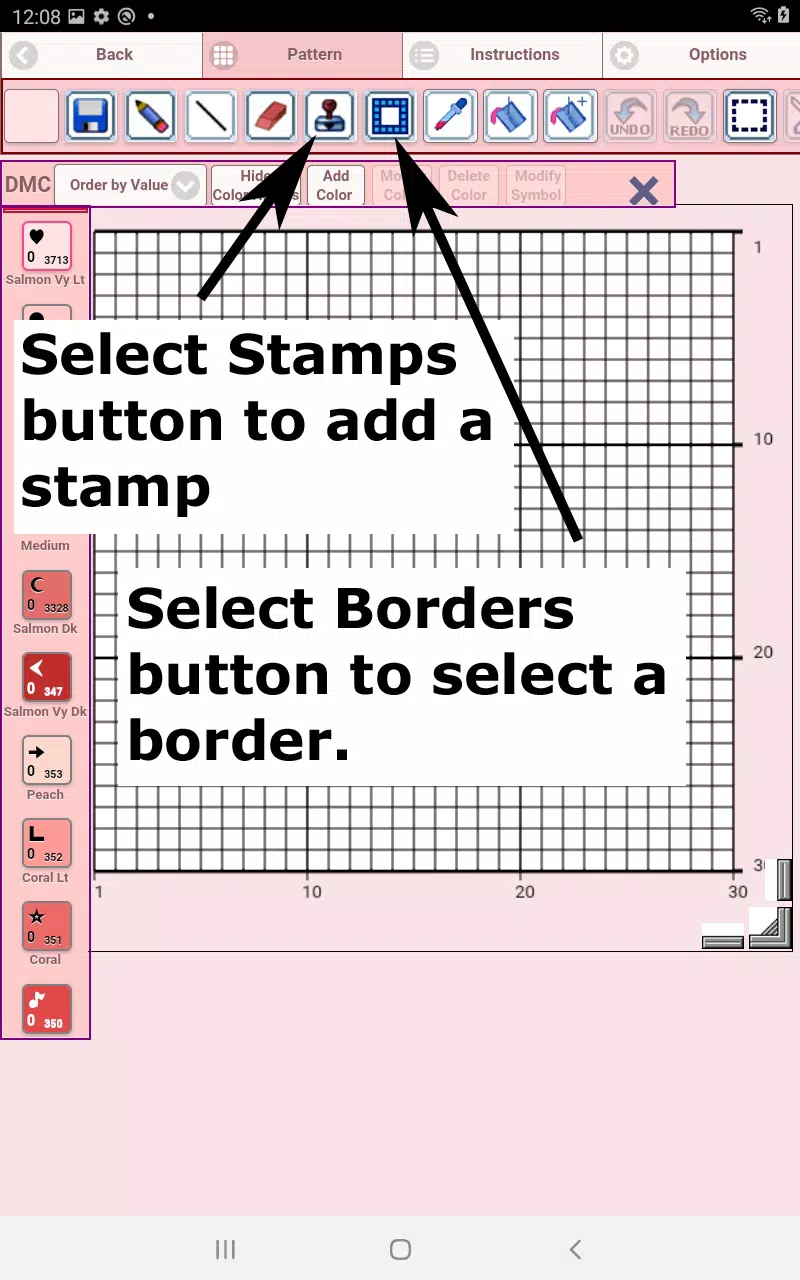
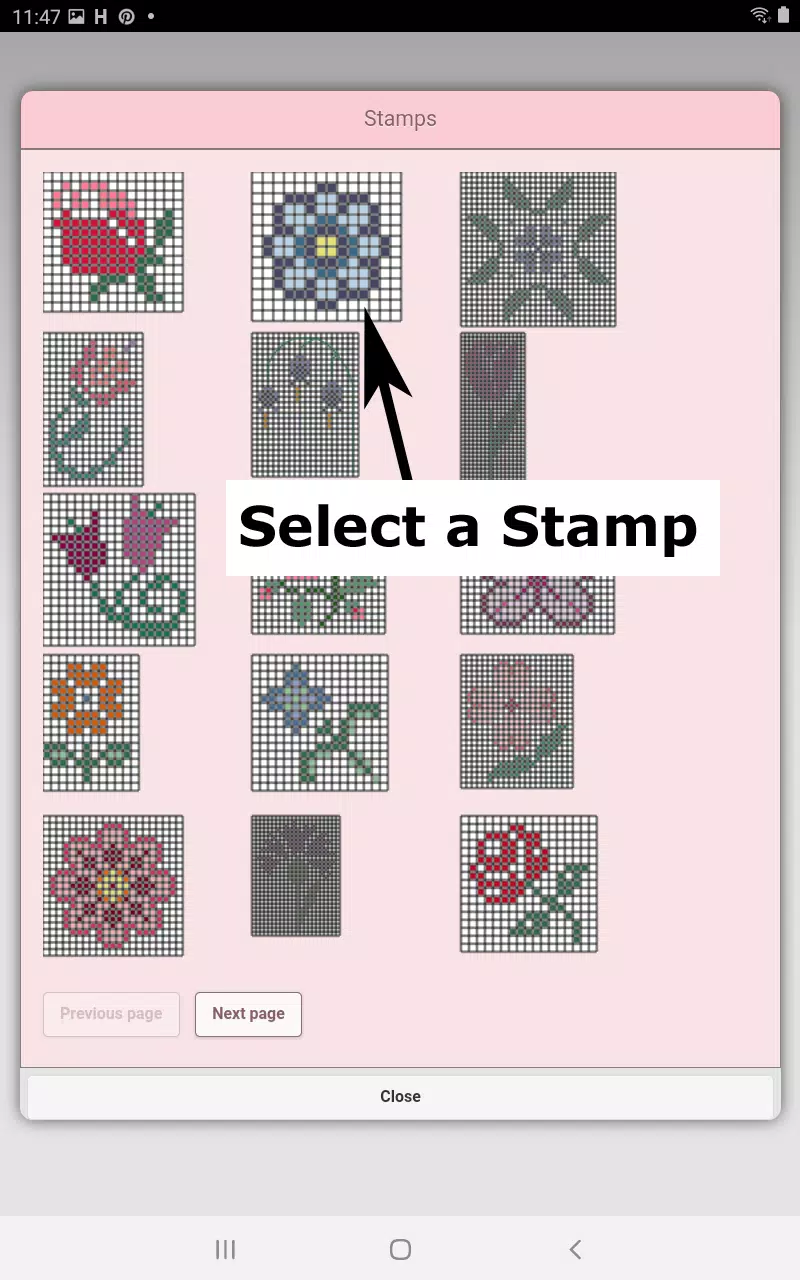
從80多種印章和邊框中選擇,為你的十字繡圖案新增裝飾。
按鈕欄從左到右的功能如下:
DMC線材顏色按鈕——選擇你喜歡的線材顏色
儲存按鈕——儲存你的圖案
鉛筆按鈕——填寫十字繡圖案中的方格
橡皮擦按鈕——清除已填色的方格和回針線
回針按鈕——首先選擇一種顏色,然後點選此按鈕新增回針線
移動回針線按鈕——將選中的回針線拖動到新的位置
調整回針線端點按鈕——選中一條回針線,藍色手柄會出現,根據需要調整兩端的位置
印章按鈕——在圖案中新增預先製作好的小十字繡圖案
邊框按鈕——選擇能夠自動環繞你設計的邊框
滴管按鈕——從當前圖案中選取一種顏色,用於其他地方
桶形填充按鈕——用當前顏色填充選中的區域
桶形填充+按鈕——將某種顏色替換為當前選中的顏色
撤銷按鈕——恢復你上一次所做的修改
重做按鈕——恢復你撤銷的修改
選擇框按鈕——選中某個區域,以便進行剪下、複製、旋轉或翻轉操作
剪下按鈕——首先使用選擇工具選中一個區域,然後將其剪下
複製按鈕——選中某個區域後,將其複製到剪貼簿中
貼上按鈕——將複製的區域貼上到位,並拖動它到合適的位置
旋轉按鈕——旋轉選中的區域或整個圖案
水平翻轉按鈕——水平翻轉選中的區域或圖案
垂直翻轉按鈕——垂直翻轉選中的區域或圖案
放大按鈕——放大圖案檢視
縮小按鈕——縮小圖案檢視
符號按鈕——為每種顏色顯示獨特的符號,以便識別其顏色程式碼
圖片按鈕——從你的裝置中上傳一張照片,並將其轉換成十字繡圖案
社交媒體按鈕——透過電子郵件、簡訊等方式分享你的圖案
調整大小欄——位於右下角;拖動即可調整圖案的大小
選項設定——自定義網格顏色,將填充樣式從實線改為X形,或隱藏行/列計數器
選擇是否顯示行和列計數器。
說明頁面——展示所使用的DMC線材顏色以及不同尺寸的艾達布上完成後的圖案效果
不同的艾達布尺寸
成品預覽頁面——預覽你繡好的圖案,你還可以更改布料的顏色。
-
Text on photo - photo editor

-
Logoshop - Logo Maker Free & Graphic Design App

-
3D Anatomy for the Artist
-
T Shirt Design Maker – YoShirt

-
PIXTA

-
Esports Logo Gaming Logo Maker

-
hair color

-
Museum Wiesbaden

-
Padova Urbs picta

-
Coloring Fruits And Vegetables
-
Mockup Generator App- Mockitup

-
NooreMadina

-
Trace and Sketch Anime Photo
-
GridArt
-
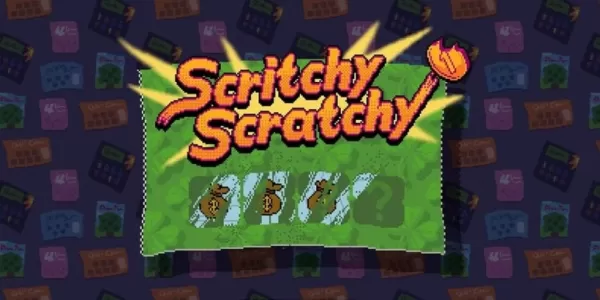 Scratchy Scratchy 是一款刮刮卡模擬器(沒錯,真的是這樣),即將登陸 iOS 和 Android 平臺
Scritchy Scratchy 是一款刮刮卡模擬器(認真的),即將登陸 iOS 和 Android 平臺遊戲挑戰你刮開卡片,利用你的收益來提升你的運氣和能力它融入了更深層次的心理學主題暗示,以及令人著迷的遊戲玩法供玩家享受你知道的,在我們 Pocket Gamer 大樓的辦公桌上,漂浮著一些古怪的概念。 Roguelike 衍生作、邪典釣魚模擬遊戲,以及 Nekopara 到底是怎麼回事。但 Scritchy Scratchy 雖然可能不是最奇怪的,但無疑是我在移動裝置上見過的最大膽的作品。
Sep 30,2026 -
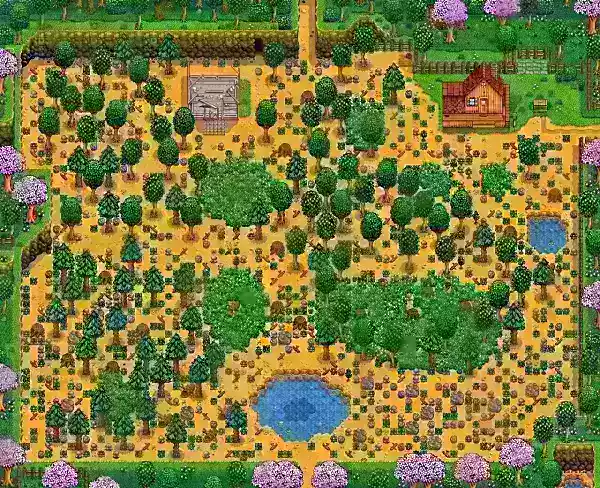 《星露穀物語》手遊新手指南:掌握核心機制與遊戲程序
Stardew Valley 乍看之下似乎簡單直接,但在其迷人的農業場景背後,隱藏著一個各種系統相互作用的複雜模擬世界。由於遊戲內引導極少,新手往往會在最初的幾個小時裡感到不知所措。本新手指南拆解了核心機制、日常流程以及各個系統如何支援長期發展。我們的目標是提供清晰指引,讓你能夠自信地開始農場經營,以舒適的速度學習種植、探索和擴張。讓我們開始農耕吧!選擇你的農場佈局在 Stardew Valley 中開啟旅程之前,請從幾種農場佈局中選擇一種,每種佈局都會以不同的方式影響你的遊戲前期體驗。雖然所有
Sep 30,2026 - ◇ 《Borderlands 4》上市時間:正式發行時程公布 Sep 28,2026
- ◇ REPO的秘密商店已解鎖:完整指南 Sep 27,2026
- ◇ 《要塞英雄》美國地區終於重返iOS平台,結束長久等待 Sep 27,2026
- ◇ 動視堅稱備受爭議的《使命召喚:黑色行動6》及《戰區》載入選單廣告僅為“測試”,因爭議已將其移除 Sep 25,2026
- ◇ 《新蝙蝠俠2》劇本終於完成,導演馬特·裡夫斯分享久候更新 Sep 24,2026
- ◇ 根本原因?填字遊戲線索 - 努力指南 Sep 24,2026
- ◇ 暴雪擁抱《漫威爭鋒》崛起,預示《守望先鋒2》重大革新 Sep 19,2026
- ◇ 《黑色行動6》第3季補丁說明公佈 Sep 19,2026
- ◇ 《皮克斯高管坦言原創電影“艱難時刻”,但“拍續集”並非唯一出路》 Sep 16,2026
- ◇ 迪士尼魔法消除3D開啟預先註冊 Sep 15,2026


- 1 如何獲得無限尼基的所有能力服裝 Feb 28,2025
- 2 Pokemon GO Fest 2025:日期、地點和活動詳情 Jan 08,2025
- 3 烏克蘭互聯網因“S.T.A.L.K.E.R.”而陷入停滯2' 釋放壓倒性 Dec 30,2024
- 4 《黑神話:悟空》在發售前幾天就登頂 Steam 排行榜 Jan 07,2025
- 5 神奇寶貝TCG口袋:Wonder Pick Pick,時間和促銷卡 - 2025年2月 Mar 03,2025
- 6 像韓國模擬人生一樣,延遲到2025年3月 Mar 01,2025
- 7 Starseed Asnia觸發代碼(2025年1月) Mar 06,2025
- 8 刺客的信條陰影推遲到2025年3月進行增強 Feb 21,2025





-
預算與投資:您的財務應用指南
總共 9
-
令人上癮的超級音樂遊戲以進行快速玩
總共 10