Cross Stitch Pattern Creator
- 예술 디자인
- 5.0.2
- 7.1 MB
- by Crochet Designs
- Android 8.0+
- May 17,2026
- 패키지 이름: com.crochetdesigns.crossstitchcreator
자신만의 크로스 스티치 패턴을 디자인해 보세요.
크로스 스티치 패턴 생성기
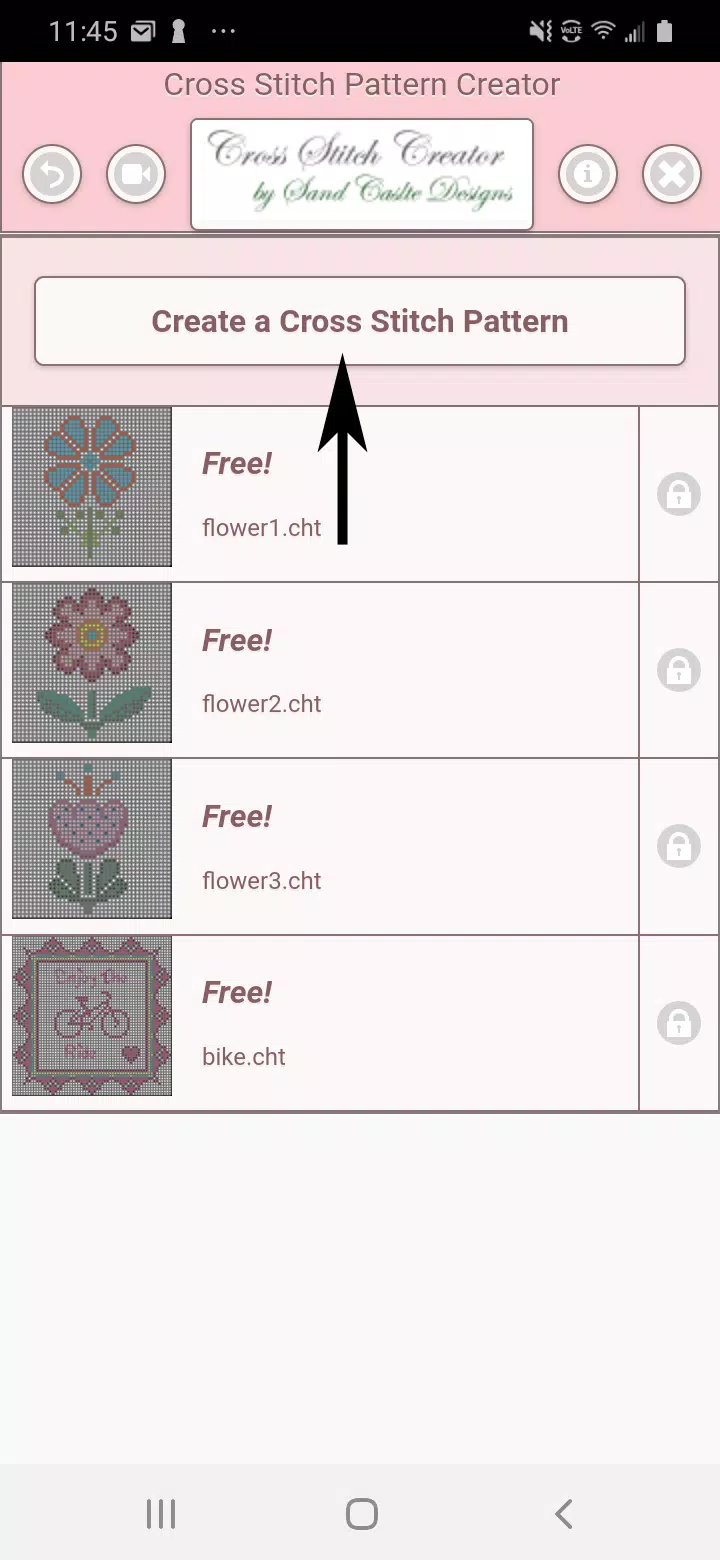
4개의 샘플 크로스 스티치 패턴이 포함되어 있습니다. 무료로 다운로드할 수 있으며, 활성화 비용은 $2.99입니다.
크로스 스티치 패턴의 일반적인 크기를 고려하여 태블릿을 사용하는 것을 강력히 권장합니다.
크로스 스티치 패턴 생성기를 사용하여 자신만의 크로스 스티치 패턴을 만들어 보세요.
디자인을 시작하려면 “크로스 스티치 패턴 생성” 버튼을 클릭하세요.
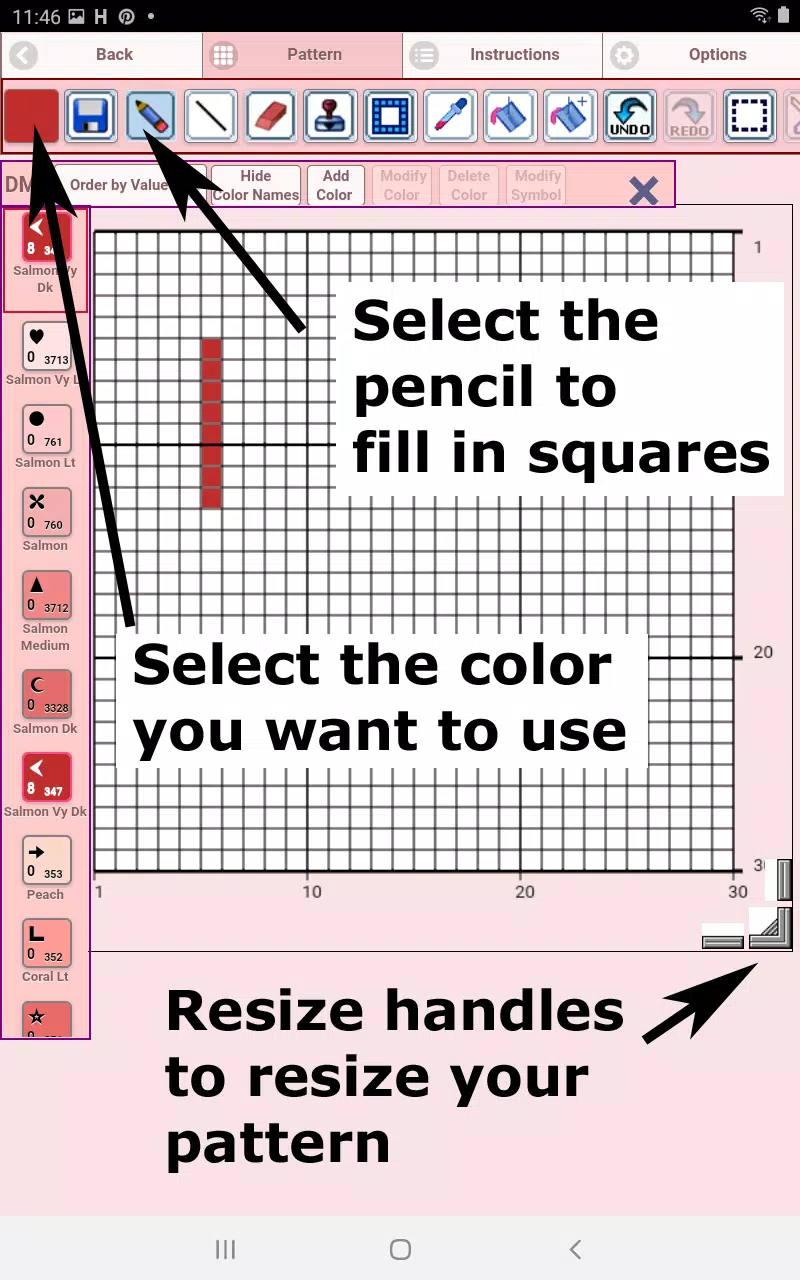
크로스 스티치 패턴 편집기가 열립니다. DMC 실의 색상으로 사각형들을 채워주세요.
원한다면 사용자 정의 색상도 추가할 수 있습니다.
시작하는 방법은 간단합니다: 연필 도구를 사용하여 패턴 내의 사각형들을 채우고, 지우개를 사용하여 이미 채워진 사각형들을 삭제하세요.
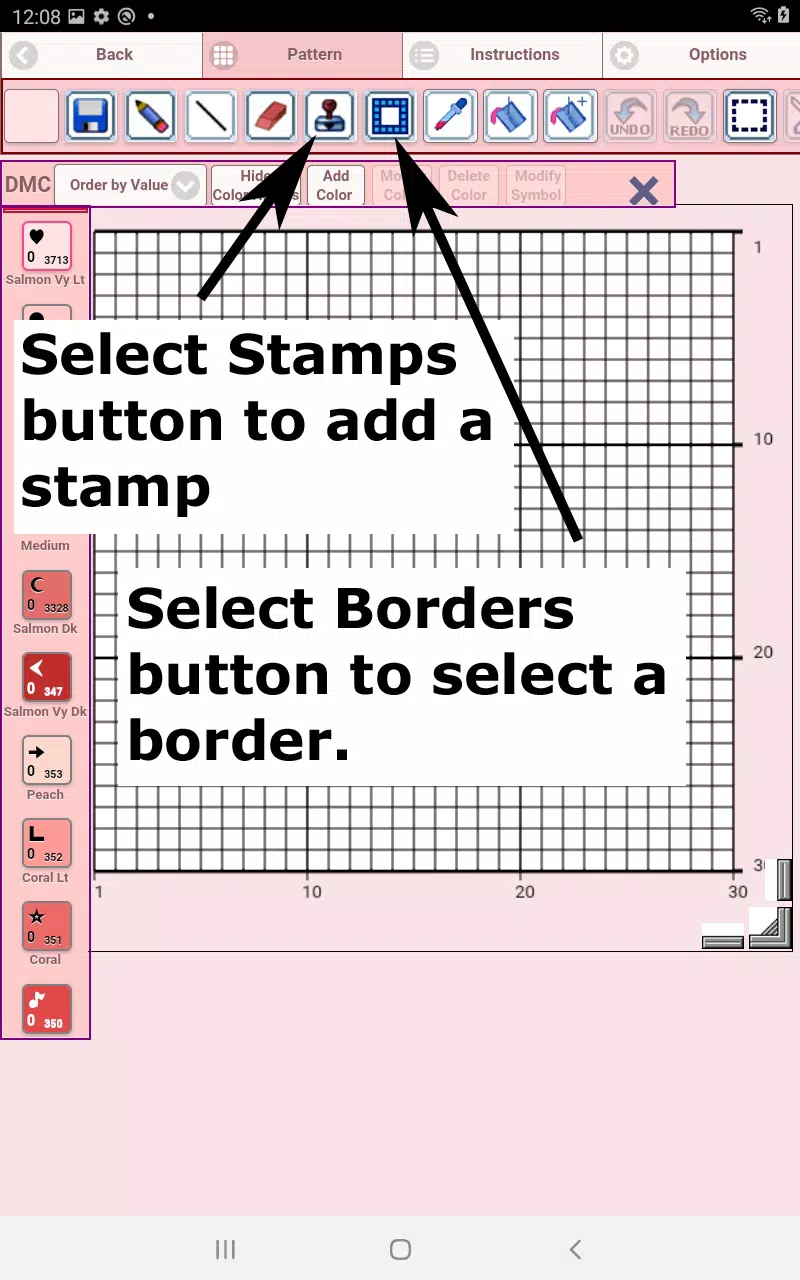
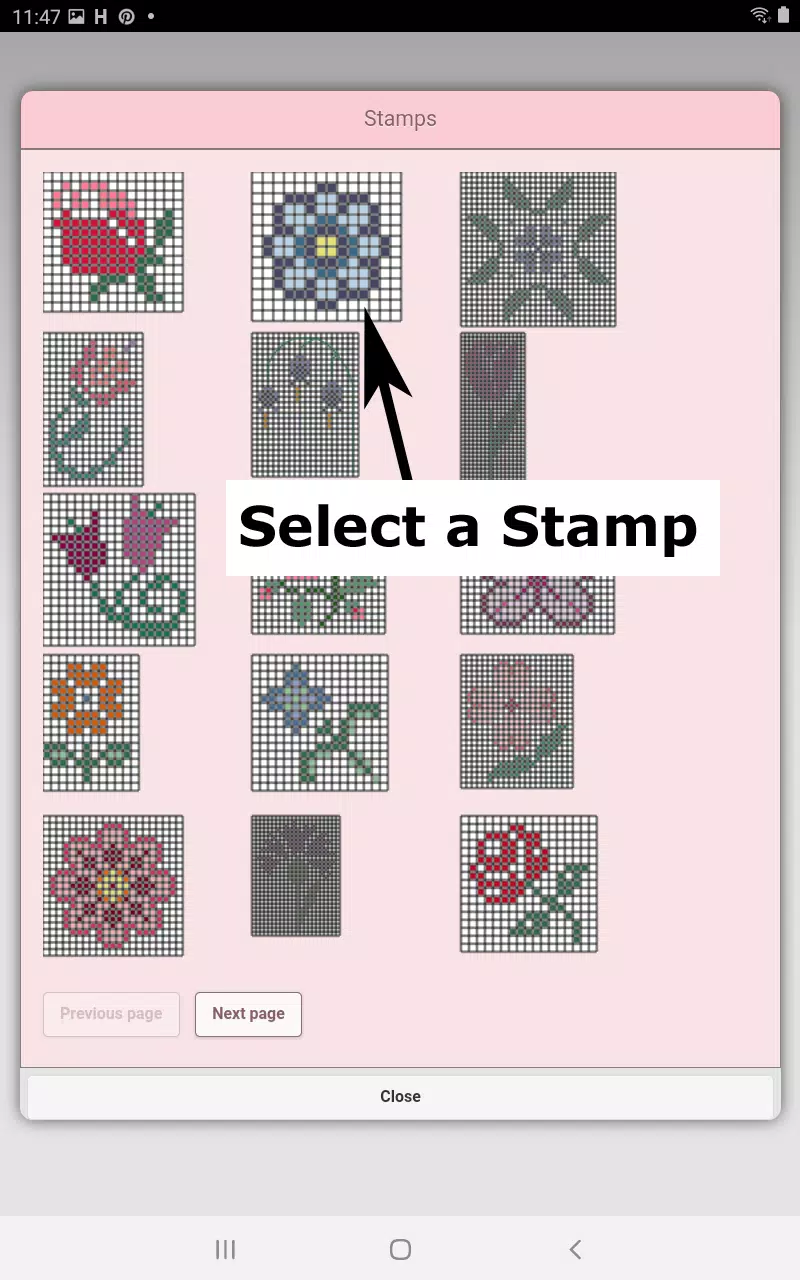
80가지 이상의 스탬프와 테두리 중에서 원하는 디자인에 맞는 것을 선택하여 추가할 수 있습니다.
버튼 바는 왼쪽부터 오른쪽으로 다음과 같은 기능들을 가지고 있습니다:
DMC 실 색상 버튼 – 원하는 실 색상을 선택하세요
저장 버튼 – 패턴을 저장합니다
연필 버튼 – 크로스 스티치 패턴 내의 사각형들을 채웁니다
지우개 버튼 – 이미 채워진 사각형과 백스티칭 선을 삭제합니다
백스티칭 버튼 – 먼저 색상을 선택한 후 이 버튼을 클릭하여 백스티칭 선을 추가하세요
백스티칭 이동 버튼 – 선택한 백스티칭을 새로운 위치로 드래그합니다
백스티칭 이동 종료 버튼 – 백스티칭을 선택하면 파란색 핸들이 나타납니다. 필요에 따라 양 끝을 조정하세요
스탬프 버튼 – 패턴에 사전 제작된 작은 크로스 스티치 디자인을 추가합니다
테두리 버튼 – 자동으로 디자인을 감싸주는 테두리를 선택하세요
드롭퍼 버튼 – 패턴에서 다른 곳에 사용할 색상을 선택하세요
버킷 버튼 – 선택한 영역을 현재 색상으로 채웁니다
버킷+ 버튼 – 한 색상을 현재 선택된 색상으로 바꿉니다
취소 버튼 – 마지막 변경 사항을 되돌립니다
다시 실행 버튼 – 취소한 변경 사항을 복원합니다
선택 상자 버튼 – 잘라내거나, 복사하거나, 회전하거나, 뒤집을 영역을 선택하세요
잘라내기 버튼 – 먼저 선택 도구를 사용하여 영역을 선택한 후 그것을 잘라냅니다
복사 버튼 – 영역을 선택한 후 클립보드에 복사합니다
붙여넣기 버튼 – 복사한 영역을 붙여넣고 원하는 위치로 드래그하세요
회전 버튼 – 선택한 영역이나 전체 패턴을 회전시킵니다
오른쪽/왼쪽 뒤집기 버튼 – 선택한 영역이나 패턴을 수평으로 뒤집습니다
위/아래 뒤집기 버튼 – 선택한 영역이나 패턴을 수직으로 뒤집습니다
확대 버튼 – 패턴 보기를 확대합니다
축소 버튼 – 패턴 보기를 축소합니다
심볼 버튼 – 각 색상에 대한 고유 심볼을 표시하여 그 값을 확인할 수 있습니다
사진 버튼 – 기기에서 사진을 업로드하여 패턴으로 변환합니다
소셜 미디어 버튼 – 이메일, 문자 등을 통해 자신의 패턴을 공유하세요
크기 조정 바 – 오른쪽 하단에 위치하며, 드래그하여 패턴의 크기를 조정할 수 있습니다
옵션 설정 – 그리드 색상을 사용자 정의하거나, 채우기 스타일을 단색에서 X자형으로 변경하거나, 행/열 카운터를 숨길 수 있습니다.
행과 열 카운터를 표시할지 여부를 선택하세요.
설명 페이지 – 사용된 DMC 색상과 다양한 아이다 천 크기에 따른 완성된 제품의 크기를 확인할 수 있습니다.
다양한 아이다 천 크기
완성된 제품 페이지 – 자신이 스티칭한 패턴을 미리 확인해 보세요. 천의 색상도 변경할 수 있습니다.











-
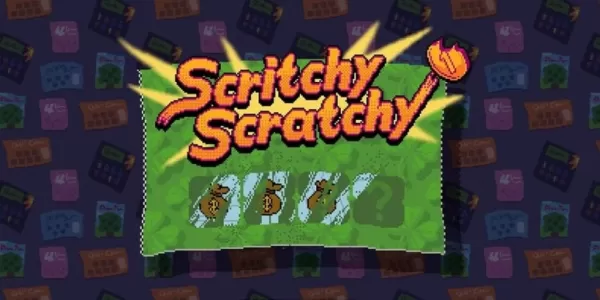 스크래치 스크래치는 iOS와 안드로이드로 출시되는 스크래치 카드 시뮬레이터입니다(사실입니다).
스크리치 스크래치는 iOS와 안드로이드에서 출시되는 진짜 긁적긋적 카드 시뮬레이터입니다이 게임은 긁적적 카드를 긁어 수익을 벌고, 그 수익으로 행운과 능력을 강화하는 것을 목표로 합니다심층적인 심리학적 주제와 매혹적인 게임플레이가 결합되어 있어 플레이어가 즐길 수 있습니다여러분, 저희 Pocket Gamer 본사 책상 위에는 독특한 개념들이 떠다닙니다. 로그라이크 스핀오프, 엘드리치 낚시 시뮬레이터, 그리고 네코파라가 대체 무엇인지조차 모르는
Sep 30,2026 -
 스타듀 밸리 모바일 초보자 가이드: 핵심 메커니즘 이해 및 진행 방법
스타듀 밸리는 처음에는 간단해 보일 수 있지만, 매력적인 농장 배경 아래에는 다양한 시스템이 의미 있게 상호작용하는 복잡한 시뮬레이션이 자리 잡고 있습니다. 초보자들은 게임 내 안내가 부족해 초기 몇 시간이 압도적으로 느껴질 수 있습니다. 이 초보자 가이드는 핵심 메커니즘, 일상적인 루틴, 그리고 각 시스템이 장기적인 진전에 어떻게 기여하는지를 분해하여 설명합니다. 우리의 목표는 명확성을 제공하여 여러분이 자신감을 가지고 농장을 시작하고, 편안
Sep 30,2026 - ◇ 바운더랜즈4 출시: 공식 릴리스 시간 Sep 28,2026
- ◇ REPO의 비밀 상점 해금: 완전 가이드 Sep 27,2026
- ◇ Fortnite, 긴 대기 끝에 미국에서 iOS로 복귀 Sep 27,2026
- ◇ 액티비전, 논란이 된 '콜 오브 듀티 블랙옴즈 6' 및 '워존' 로딩 메뉴 광고에 대해 "실수로 게시된 테스트"라고 주장, 백래시 이후 즉시 제거 Sep 25,2026
- ◇ '배트맨 2' 시나리오 최종 완성… 매트 리브스 감독, 오랜 기다림 끝낸 이미지 공개 Sep 24,2026
- ◇ 근본 원인? 크로스워드 퍼즐 단서 - Try Hard Guides Sep 24,2026
- ◇ 블리자드, 마블 라이벌스의 상승 수용, 오버워치 2 대대적 개편 예고 Sep 19,2026
- ◇ 블랙 오퍼스 6 시즌 3 패치 노트 공개 Sep 19,2026
- ◇ ‘에리오’ 흥행 실패로 픽사 임원 “오리지널 영화 제작, 어려운 시기” 인정… 대안으로 ‘토이 스토리 27’ 제작 논의 Sep 16,2026
- ◇ 디즈니 매직 매치 3D 사전등록 시작 Sep 15,2026


- 1 인피니티 Nikki에서 모든 능력 복장을 얻는 방법 Feb 28,2025
- 2 Pokemon GO Fest 2025: 날짜, 장소 및 이벤트 세부 정보 Jan 08,2025
- 3 우크라이나어 인터넷은 'S.T.A.L.K.E.R'로 중단되었습니다. 2' 발매가 압도적이다 Dec 30,2024
- 4 Black Myth: Wukong, 출시 며칠 전에 스팀 차트 1위 달성 Jan 07,2025
- 5 Pokémon TCG Pocket : Wonder Pick 날짜, 시간 및 프로모션 카드 - 2025 년 2 월 Mar 03,2025
- 6 한국 심즈와 같은 인조이는 2025 년 3 월까지 지연되었다 Mar 01,2025
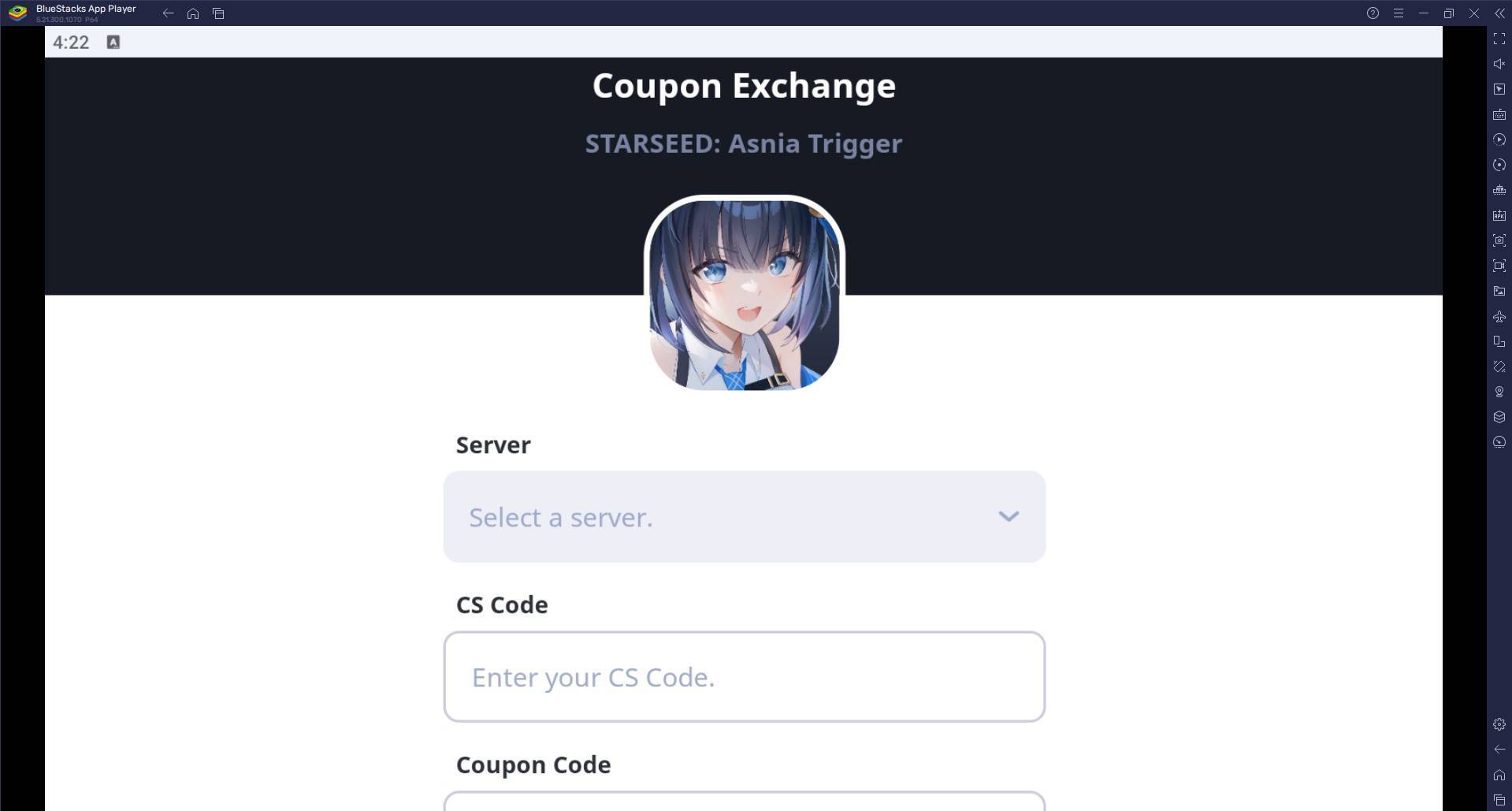
- 7 별석 Asnia 트리거 코드 (2025 년 1 월) Mar 06,2025
- 8 암살자의 크리드 그림자는 2025 년 3 월까지 향상을 위해 연기되었습니다 Feb 21,2025





-
빠른 재생을위한 중독성 과민성 게임
총 10